Co naprawdę chcesz chronić? Uporządkowanie oczekiwań i priorytetów
„Wszystko” kontra dane, których naprawdę nie da się odtworzyć
Domowy backup w chmurze zwykle zaczyna się od myśli: „chcę mieć kopię wszystkiego”. Po pierwszej kalkulacji kosztów lub czasie wgrywania danych szybko pojawia się zderzenie z rzeczywistością. Nie wszystko ma taką samą wartość, a próba ratowania absolutnie każdego pliku często kończy się tym, że nie chronisz porządnie niczego.
Najbardziej bolesne w utracie są pliki, których nie odzyskasz żadnym pobraniem ani reinstalacją. To przede wszystkim:
zdjęcia i nagrania rodzinne – momenty, których nie da się powtórzyć,
dokumenty – umowy, skany dowodów, PIT-y, potwierdzenia przelewów, pliki z pracy i studiów,
projekty i twórczość – muzyka, grafika, kod, teksty, notatki,
klucze i hasła – sejfy z hasłami, kody odzyskiwania, seedy do portfeli kryptowalut.
Filmy z Netflixa czy gry kupione na Steamie ściągniesz ponownie. Instalatory systemów i aplikacji też. Największy sens ma skoncentrowanie się na tym, czego nie zapewni Ci ponowny dostęp do sklepu, konta lub usługi. Dopiero gdy zabezpieczysz ten „rdzeń”, można myśleć o reszcie.
Prosta inwentaryzacja domowych danych – bez Excela, ale z głową
Zanim zaczniesz klikać w aplikacje backupowe, zrób szybki przegląd tego, gdzie w ogóle trzymasz pliki. Nawet bardzo uproszczona lista daje więcej niż bezrefleksyjne „backupuję cały dysk C:”. W praktyce wystarczy zwykła kartka albo notatka w telefonie podzielona na urządzenia i miejsca przechowywania.
Typowe źródła danych w przeciętnym domu:
Komputery stacjonarne i laptopy – katalogi użytkownika (Dokumenty, Pulpit, Zdjęcia), dodatkowe partycje (D:, E:).
Dyski zewnętrzne i pendrive’y – „tymczasowe” kopie, które stają się jedynymi.
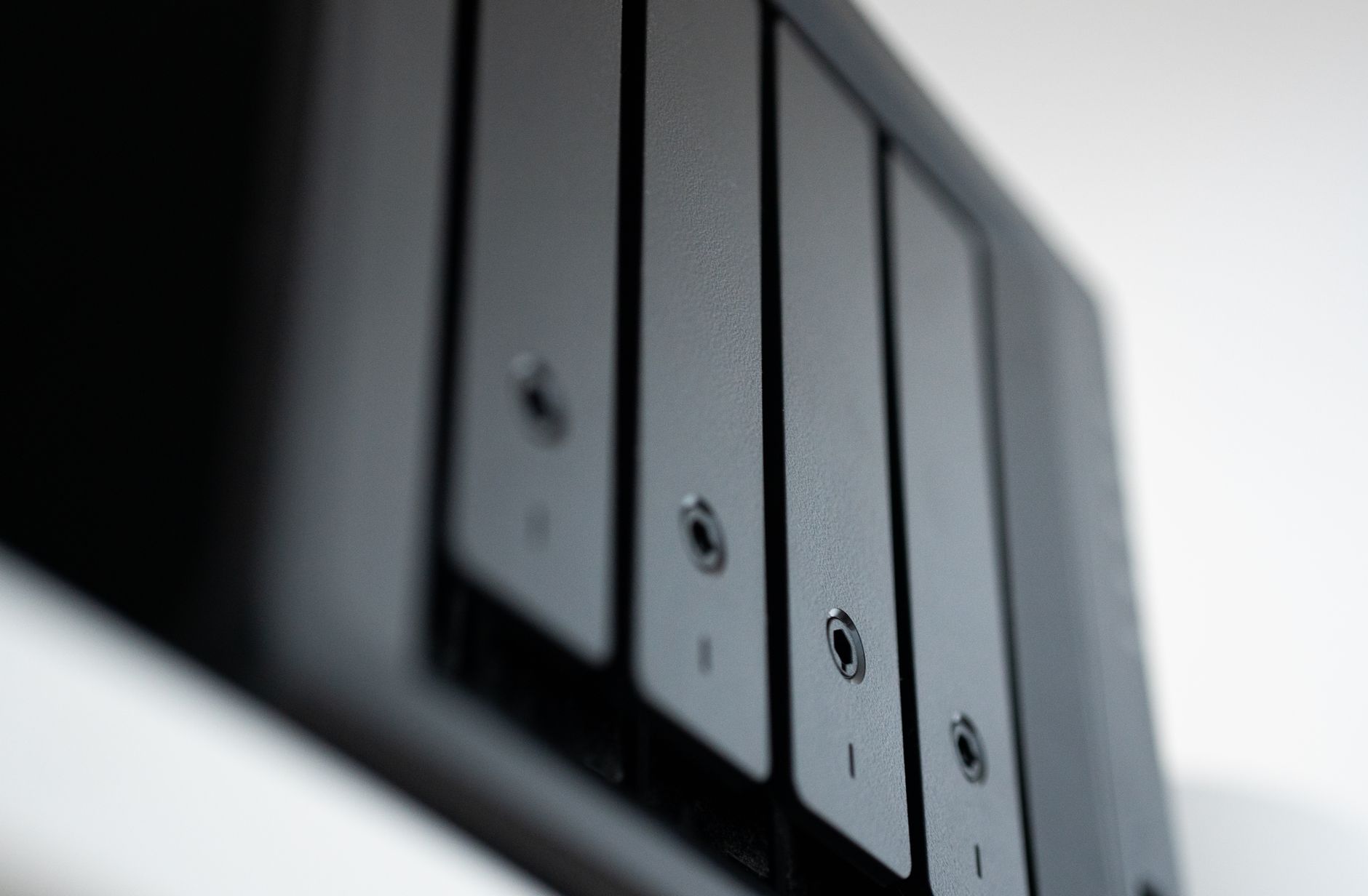
NAS / domowy serwer – współdzielone katalogi rodzinne, multimedia, kopie z innych urządzeń.
Konta w chmurze – Google Drive, OneDrive, iCloud, Dropbox, zdjęcia w social mediach.
Przy każdym punkcie dodaj krótką notatkę: co tam leży i czy to są dane nieodtwarzalne. Na tej podstawie widać, że nie każde urządzenie wymaga takiej samej ochrony. Komputer do gier z jedną grą online będzie mieć inny priorytet niż laptop, na którym trzymasz dokumenty do działalności gospodarczej.
Trzy kategorie: krytyczne, ważne, mało istotne
Dla domowego backupu wystarczy prosty podział na trzy poziomy istotności. To nie korporacja – rozbudowana klasyfikacja tylko utrudni działanie. Ważne, by każda kategoria miała inne traktowanie w planie kopii zapasowych.
Praktyczny, minimalny podział może wyglądać tak:
Krytyczne (bezpowrotne) – zdjęcia rodzinne, dokumenty urzędowe i finansowe, klucze i hasła, ważne projekty zawodowe lub edukacyjne. Tu celem jest: kilka kopii, w tym jedna poza domem, wersjonowanie i test przywracania.
Ważne (uciążliwie odzyskiwalne) – konfiguracje, zapisy gier offline, materiały szkoleniowe, mniej istotne projekty. Tu celem jest: przynajmniej jeden backup w chmurze lub na dysku zewnętrznym, ale niekoniecznie tak dopieszczony.
Mało istotne – instalatory, cache, pliki tymczasowe, gry z platform typu Steam, Epic, dane do odtworzenia z internetu. Tu celem jest: nie zapychać nimi backupu, bo kosztują miejsce i czas, a niewiele dają.
Zestawiając powyższe z miejscami przechowywania danych, możesz zdecydować: „backupuję w pełni tylko katalogi A, B i C, a resztę ignoruję”. To jest jeden z głównych sposobów na obniżenie kosztów oraz przyspieszenie pierwszej kopii w chmurze.
Jak priorytety przekładają się na koszt i wybór narzędzia
Jeśli spróbujesz wrzucić wszystkie dyski z domu do jednej usługi backupu w chmurze, szybko zderzysz się z limitem przestrzeni lub rachunkiem. Tymczasem większość domowych danych to multimedia o niskiej wartości: filmy, seriale, muzyka do ponownego pobrania.
Konsekwencje priorytetyzacji są proste:
Mniej TB do wysłania = mniejsze koszty – backup 300 GB krytycznych danych jest dużo tańszy niż 4 TB wszystkiego.
Łatwiejsze testy przywracania – szybciej sprawdzisz przywrócenie katalogu ze zdjęciami niż całego dysku z grami.
Możliwość użycia lepszych usług – niektóre droższe, ale solidne rozwiązania są sensowne przy mniejszej ilości danych.
Efekt uboczny jest pozytywny: zyskujesz porządek. Zmusza to do odpowiedzi na pytanie, czy naprawdę potrzebujesz trzymać filmy 4K na tym samym poziomie ochrony, co zdjęcia z narodzin dziecka.
Podstawy backupu domowego bez marketingowego żargonu
Kopia zapasowa, synchronizacja, archiwizacja – trzy różne rzeczy
Najczęstszy błąd w domowym backupie polega na wrzuceniu wszystkiego do jednego worka: „mam Google Drive, więc mam backup”. Tymczasem synchronizacja to nie to samo co backup, a archiwizacja to jeszcze coś innego.
Różnice w praktyce:
Kopia zapasowa (backup) – automatyczne tworzenie kopii istniejących danych, z możliwością powrotu do starszej wersji lub stanu sprzed awarii. Przykład: program, który co godzinę zapisuje aktualny stan katalogu Dokumenty do chmury, trzymając historię zmian z kilku miesięcy.
Synchronizacja – utrzymywanie tych samych plików na kilku urządzeniach lub w chmurze, zwykle w trybie „lustra”. Jeśli coś usuniesz na komputerze, usunie się też w chmurze. To wygoda, nie zabezpieczenie przed błędami.
Archiwizacja – przeniesienie danych w miejsce długoterminowego przechowywania, często offline lub w tanim, wolnym storage. Raczej „zamrażarka” niż kopia bieżących plików.
Synchronizacja vs backup w chmurze to kluczowa różnica: synchronizator posłusznie powieli Twój błąd (np. nadpisanie pliku pustą wersją), a system backupowy ma za zadanie dać Ci drogę odwrotu do poprzednich wersji. Gdy mylisz te dwa światy, kończysz z ładnie zsynchronizowaną katastrofą.
Zasada 3-2-1 w wersji „dla ludzi”
Klasyczna zasada 3-2-1 mówi: 3 kopie danych, na 2 różnych typach nośników, z 1 kopią poza domem. W praktyce domowej interpretacja może być nieco łagodniejsza, ale warto rozumieć, skąd się to bierze.
Przykładowa, „ludzka” implementacja 3-2-1:
Oryginał – plik na komputerze / telefonie.
Kopia lokalna – dysk zewnętrzny lub NAS w domu, podłączany automatycznie lub co jakiś czas.
Kopia zdalna – automatyczny backup w chmurze lub na innym, fizycznie oddalonym urządzeniu (np. NAS u rodziny).
Kiedy można świadomie zejść niżej? Gdy masz bardzo mało kluczowych danych (np. kilkanaście GB dokumentów i zdjęć), a jednocześnie używasz solidnej usługi chmurowej z dobrym wersjonowaniem. Dla jednej osoby, która non stop pracuje w jednej przeglądarce i trzyma wszystko w Google Workspace, realny poziom bezpieczeństwa może być wysoki już przy 2 kopiach (chmura + lokalna). Jednak im bardziej rozproszony i „analogowy” masz świat plików, tym bardziej zasada 3-2-1 przestaje być teorią, a staje się rozsądnym minimum.
Backup lokalny vs backup w chmurze – zalety, wady, konsekwencje
Automatyczne kopie zapasowe danych w domu zwykle łączą dwa podejścia. Backup lokalny i backup w chmurze uzupełniają się, a nie zastępują.
Backup lokalny (dysk zewnętrzny, NAS):
Plusy: bardzo szybkie przywracanie dużych plików, brak zależności od internetu, pełna kontrola nad sprzętem.
Minusy: awarie elektryczne, kradzież, zalanie, pożar czy przepięcie mogą zniszczyć komputer i kopię jednocześnie; wymaga fizycznej obecności; nośnik też się starzeje.
Backup w chmurze:
Plusy: kopia poza domem, automatyczna, odporna na lokalne zdarzenia losowe, dostęp z dowolnego miejsca.
Minusy: zależność od łącza internetowego, ograniczenia przestrzeni lub przepustowości, zaufanie do dostawcy, potencjalne koszty przy dużych wolumenach danych.
Rozsądny domowy scenariusz rzadko wybiera „tylko jedno” – to nie jest gra zero–jedynkowa. Lokalne kopie zapasowe rozwiązują problem szybkiego przywrócenia komputera po awarii dysku, natomiast chmura ratuje przed poważniejszymi zdarzeniami i błędami ludzkimi.
Mit: „mam wszystko w Google/OneDrive, więc mam backup”
Usługi typu Google Drive, OneDrive czy iCloud są świetne do wygodnej pracy i synchronizacji między urządzeniami. Ale traktowanie ich jako pełnego systemu kopii zapasowych ma kilka poważnych luk.
Są sytuacje, gdy takie podejście działa przyzwoicie:
Trzymasz większość ważnych plików w jednym folderze synchronizowanym do chmury.
Usługa ma wersjonowanie plików (możliwość powrotu do wcześniejszych wersji).
Nie usuwasz plików pochopnie i regularnie sprawdzasz kosz „w chmurze”.
Natomiast iluzja bezpieczeństwa pojawia się, gdy:
Kasujesz coś lokalnie i zapominasz, że synchronizator usunie to również z chmury.
Przez długi czas nie logujesz się do konta i usługa kasuje dane zgodnie z regulaminem.
Atakujący przejmuje konto i usuwa lub szyfruje pliki – a synchronizacja utrwala szkody wszędzie.
Dlatego domowy backup w chmurze powinien uwzględniać dedykowaną usługę backupu lub program, który działa inaczej niż zwykły dysk w chmurze – tworząc niezależną, wersjonowaną kopię, a nie tylko bieżące „lustro” folderu.
Źródło: Pexels | Autor: Arina Krasnikova
Jak wybrać chmurę do automatycznych kopii – usługa usługom nierówna
Trzy główne typy rozwiązań chmurowych
Nie każda „chmura” znaczy to samo. Pod wspólną nazwą kryją się przynajmniej trzy dość różne kategorie usług, które dla automatycznych kopii zapasowych w domu mają odmienne plusy i minusy.
1. Chmury konsumenckie (Google, Microsoft, Apple, Dropbox i podobne)
To usługi, które pierwotnie powstały do synchronizacji i współdzielenia plików, a dopiero później dodały funkcje zbliżone do backupu. Dają:
aplikacje na komputer i telefon,
wspólne dyski, udostępnianie plików,
czasem automatyczny upload zdjęć z telefonu.
2. Dedykowane usługi backupowe (np. Backblaze, iDrive, Arq z własnym storage, Duplicati + S3 itp.)
Zaprojektowane przede wszystkim do kopii zapasowych. Zwykle:
instalujesz klienta backupu na komputerze lub serwerze,
konfigurujesz, które foldery i jak często mają być backupowane,
masz lepsze wersjonowanie i mechanizmy przywracania niż w zwykłym dysku chmurowym.
3. Własny serwer / NAS z backupem do chmury
To rozwiązanie hybrydowe: w domu masz serwer (np. Synology, QNAP albo mały serwer DIY), który sam zbiera dane z urządzeń i wysyła zaszyfrowaną kopię do chmury (np. S3, Backblaze B2, Wasabi, Google Cloud). Taki scenariusz wymaga więcej wiedzy, ale daje największą kontrolę i elastyczność.
Kluczowe kryteria wyboru chmury do backupu domowego
Marketing podsuwa przede wszystkim pojemność i cenę. Dla automatycznych kopii zapasowych w chmurze ważniejsze okazują się szczegóły, o których zwykle nikt nie mówi w pierwszej linijce reklamy.
Podstawowe kryteria:
Polityka wersjonowania plików – ile wersji i przez jaki czas przechowywanych jest w historii? Czy można ją dostosować (np. 30 dni, 1 rok, bez limitu)?
Polityka przechowywania danych i limity – drobny zapis, duże konsekwencje
Przy domowych kopiach zapasowych problemem bywa nie tyle sama awaria, co brak świadomości, że kopia „wyparowała” miesiąc temu, bo minął okres retencji. Regulaminy usług mają tu pierwszeństwo przed życzeniami użytkownika.
Kilka punktów kontrolnych przy wyborze usługi chmurowej:
Jak długo trzymane są usunięte pliki? Niektóre chmury po 30 dniach kasują je bezpowrotnie, inne dają 90 dni, nieliczne – „bez limitu”, ale tylko w drogich planach.
Czy jest limit łącznej historii wersji? Jeśli limit liczony jest jako część pakietu (np. „wersje wchodzą do puli GB”), rosnące archiwum może szybciej zjeść przestrzeń niż zakładałeś.
Co się dzieje po wygaśnięciu abonamentu? Czasem masz kilka tygodni na reakcję, czasem dane znikają niemal od razu lub są blokowane bez możliwości pobrania całości naraz.
Popularna rada „weź największy dostępny pakiet i się nie przejmuj” przestaje działać, gdy z automatu gromadzisz wszystko – od instalatorów programów po cache przeglądarki. Duże pakiety zachęcają do bałaganu. Konsekwencja pojawia się po dwóch latach, gdy nie mieścisz się w swoim planie i nagle musisz szybko „odchudzić” backup – dokładnie wtedy, gdy powinien być najbardziej stabilny.
Opłaty za transfer i odtwarzanie danych
Dla domowego użytkownika istotne są nie tylko koszty miesięcznego abonamentu czy przestrzeni, ale też to, ile zapłaci za wyciągnięcie danych z chmury. W codziennym użyciu różnica jest niewidoczna, lecz przy awarii całego komputera może zaboleć.
Przyglądając się cennikom, zwróć uwagę na trzy linie:
Transfer wychodzący (egress) – część usług (zwłaszcza S3-kompatybilnych) pobiera opłaty za każdy GB pobrany z chmury. Dla pojedynczego pliku to grosze, ale przy przywracaniu setek gigabajtów licznik szybko rośnie.
Opłaty za „częste odczyty” – tańsze klasy storage (np. „glacier”, „archiwalne”) są tanie w przechowywaniu, ale droższe, gdy coś z nich odtwarzasz lub zmieniasz.
Limitowane „sloty” przywracania – niektóre usługi backupowe pozwalają na bezpłatny pełny restore np. raz w miesiącu, a kolejne mogą być dodatkowo płatne.
Alternatywa, która ma sens przy domowym backupie: usługi backupowe z prostym, płaskim cennikiem („all you can backup”), gdzie cena jest przewidywalna, a koszty egress są niskie albo z góry wliczone. Warunek: nie planujesz przechowywania kilkudziesięciu terabajtów filmów 4K i wiesz, jakie dane tam wysyłasz.
Dostępność i prędkość – nie tylko „czy działa”, ale „jak szybko wróci”
Dla wielu osób backup jest jak polisa – dopóki działa, nie zagląda się do szczegółów. Problem pojawia się w dniu, kiedy trzeba odzyskać 500 GB zdjęć i projektów.
Przyglądając się usłudze chmurowej pod kątem prędkości przywracania, sprawdź:
Czy dostawca ma serwery w Europie (lub bliżej Twojej lokalizacji)? Im krótsza droga, tym zwykle lepsze opóźnienia i stabilniejsza prędkość.
Czy klient backupu potrafi wznawiać przerwane transfery? Jeśli przy łączu o średniej jakości sesja przywracania zerwie się po kilku godzinach i będzie trzeba zaczynać od nowa, szybko stracisz cierpliwość.
Czy możesz zamówić „fizyczny restore” (np. dysk wysyłany kurierem)? Funkcja rzadko używana, ale przy 2–3 TB danych i słabym łączu domowym bywa jedynym sensownym wyjściem.
Popularne hasło „mam szybki internet, więc szybko przywrócę” nie działa, gdy awaria dotyka całego osiedla lub miasta (np. po poważnej burzy) i sieć operatora ma widocznie niższą przepustowość. Kopia w chmurze jest bezpieczna, ale proces przywracania potrafi rozciągnąć się na dni. W tym scenariuszu lokalny backup na dysku zewnętrznym wygrywa szybkością, a chmura pełni rolę „siatki bezpieczeństwa” w tle.
Integracje i otwartość – jak łatwo zmienisz zdanie za rok
Przy wyborze operatora chmury trudno przewidzieć, gdzie będziesz za 2–3 lata. Zmieni się sprzęt, nawyki, a może dostawca przestanie być atrakcyjny cenowo. Dlatego praktycznym kryterium staje się to, jak łatwo można się z danej usługi wynieść.
Kilka sygnałów, że usługa jest „otwarta na rozwód”:
Oferuje standardowe protokoły i API (S3, WebDAV, rsync, SFTP), zamiast tylko własnego, zamkniętego klienta.
Umożliwia hurtowe pobranie danych w formie zrozumiałej dla innych narzędzi (np. zwykła struktura katalogów i plików, zamiast pojedynczego, zaszyfrowanego kontenera bez dokumentacji).
Ma niezależne narzędzia klienckie – wsparcie w Arq, Duplicati, restic, rclone itd. Im więcej kompatybilnych aplikacji, tym mniejsza szansa, że zostaniesz „uwięziony”.
Drogie, ale mocno zintegrowane rozwiązania „wszystko w jednym” są wygodne, o ile nie zmieniasz platformy (np. cały dom na Apple, cały na Microsoft). Gdy w rodzinie zacznie się miks urządzeń (Windows, macOS, Android, iOS, trochę Linuxa na NAS), otwartość i standardowe protokoły szybko wygrywają z błyszczącym interfejsem.
Bezpieczeństwo i prywatność: szyfrowanie, hasła, dwuskładnikowe logowanie
Szyfrowanie po stronie klienta vs po stronie serwera
Najczęściej spotykana rada brzmi: „wybieraj chmurę z szyfrowaniem”. Problem w tym, że szyfrowanie można rozumieć na kilka sposobów, a bezpieczeństwo i prywatność rosną dopiero wtedy, gdy to Ty kontrolujesz klucz.
Dwa główne modele:
Szyfrowanie po stronie serwera (server-side) – dane są wysyłane w postaci zaszyfrowanej podczas transmisji (HTTPS), a następnie serwer sam je szyfruje swoimi kluczami. Chroni to przede wszystkim przed fizyczną kradzieżą dysków w centrum danych, ale operator usługi ma techniczną możliwość odczytu danych.
Szyfrowanie po stronie klienta (client-side, end-to-end) – dane są szyfrowane jeszcze na Twoim komputerze lub telefonie, zanim opuszczą urządzenie. Do chmury trafiają już zaszyfrowane, a klucz pozostaje u Ciebie. Operator widzi „śmieci” – bez klucza nic z tego nie odczyta.
Model „szyfrowanie na serwerze” ma sens, jeśli głównym celem jest ochrona przed nieuprawnionym dostępem z zewnątrz i fizycznymi kradzieżami, a nie przeszkadza Ci, że dostawca mógłby zobaczyć Twoje pliki (np. backup mniej wrażliwych danych). Z kolei szyfrowanie po stronie klienta to wybór dla osób, które traktują chmurę jak „wrogi teren”: chcą mieć gwarancję, że nawet błąd lub wyciek po stronie dostawcy nie pokazuje ich prywatnych danych światu.
Jak zorganizować szyfrowanie w domowym backupie
Szyfrowanie brzmi poważnie, ale da się je wprowadzić bez doktoratu z kryptografii. Najwygodniejszy scenariusz to taki, w którym szyfrowanie jest wbudowane w aplikację backupową, a nie doklejone ręcznie.
Praktyczny podział opcji:
Program backupu z wbudowanym szyfrowaniem end-to-end – ustawiasz hasło szyfrujące przy pierwszej konfiguracji, notujesz je w menedżerze haseł i gotowe. Dane lecą do chmury w formie nieczytelnej dla kogokolwiek poza Tobą.
Szyfrowanie kontenera (np. VeraCrypt, Cryptomator) + zwykły dysk chmurowy – tworzysz zaszyfrowany „pojemnik”, w którym trzymasz pliki, a następnie synchronizujesz go z chmurą. Plusem jest niezależność od dostawcy; minusem – trudniejsze wersjonowanie pojedynczych plików (zmiana drobiazgu potrafi zmienić duży fragment kontenera).
Szyfrowanie całego dysku (BitLocker, FileVault, LUKS) – chroni komputer, jeśli ktoś ukradnie sprzęt, ale nie jest to szyfrowanie backupu w chmurze. Pliki wysyłane do chmury są odszyfrowane już na poziomie systemu plików.
Kontr-intuicyjna rada: lepsze jest proste, konsekwentne szyfrowanie wbudowane w narzędzie backupowe niż perfekcyjnie zaplanowany, ale zbyt skomplikowany system ręcznego szyfrowania, którego nikt w rodzinie nie potrafi obsłużyć. Zaszyfrowany backup, którego nikt nie umie przywrócić, ma taką samą wartość jak brak backupu.
Hasła i menedżery haseł – jedyny klucz do sejfu
Przy backupie w chmurze hasło przestaje być tylko przepustką do usługi – staje się jednym z głównych elementów bezpieczeństwa całego Twojego archiwum. Dla wielu osób to pierwszy powód, by na poważnie wdrożyć menedżer haseł.
Kilka zasad, które realnie robią różnicę:
Hasło do konta backupowego nie może być „jak każde inne” – niech będzie długie, losowe i wyłącznie w menedżerze. To dostęp do wszystkiego, co uznasz za warte ratowania.
Nie powielaj hasła szyfrującego backup w innych usługach – w modelu end-to-end, kto ma to hasło, ten ma wszystko. Wyciek z błahej strony internetowej nie powinien otwierać Twojego sejfu z kopiami.
Dodaj przynajmniej jedno „koło ratunkowe” offline – hasło główne lub klucz odzyskiwania spisane na papierze, schowane w fizycznie bezpiecznym miejscu (np. sejf, u zaufanej osoby). Decyzja kontrowersyjna, ale przy poważnych scenariuszach (choroba, śmierć, dłuższy wyjazd) to często jedyny sposób, by rodzina nie straciła dostępu do wspólnych wspomnień.
Zwykłe „zapamiętam to hasło” przestaje działać, gdy konfigurujesz kilka warstw: hasło do menedżera haseł, do konta backupu, do klucza szyfrującego, do 2FA. Przy dwóch–trzech osobach w rodzinie robi się z tego mini-infrastruktura. Menedżer haseł przestaje być gadżetem, a staje się elementem całej strategii backupu.
Dwuskładnikowe uwierzytelnianie (2FA) – minimum, nie luksus
Gdy całe życie cyfrowe i wszystkie kopie zapasowe są powiązane z jednym kontem e-mail, jedno hasło to za mało. Dwuskładnikowe uwierzytelnianie jest najprostszym ruchem, który wielokrotnie utrudnia przejęcie konta w chmurze.
Nie wszystkie formy 2FA są sobie równe. Różnią się wygodą i odpornością na ataki.
Kody SMS – lepsze niż nic, ale podatne na przechwycenie (SIM swap, phishing). Mogą być akceptowalne jako awaryjna metoda, jednak nie jako główny filar przy dużej ilości wrażliwych danych.
Aplikacje TOTP (Google Authenticator, Authy, Aegis itp.) – wygodny i dojrzały standard. Dobrze sprawdza się w domowych warunkach, jeśli masz kopie zapasowe sekretów (np. zabezpieczony eksport).
Klucze sprzętowe (YubiKey, SoloKey) – najwyższy poziom ochrony przed phishingiem i przejęciem konta. Ich wada bywa czysto praktyczna: trzeba je fizycznie mieć przy sobie, a w rodzinnych scenariuszach wymaga to odrobiny logistyki (co najmniej dwa klucze, na wypadek zgubienia jednego).
Popularna rada „włącz 2FA wszędzie” przestaje działać, gdy nie myśli się o strategii odzyskiwania dostępu. Zablokowane konto w usłudze backupowej, do której nie masz już drugiego składnika, może oznaczać brak możliwości przywrócenia danych. Dlatego przy domowym backupie opłaca się:
ustawić co najmniej dwie metody 2FA (np. aplikacja + klucz sprzętowy, aplikacja + drukowane kody zapasowe),
zaplanować, kto w rodzinie ma dostęp do awaryjnego kanału (np. drukowane kody w sejfie),
zapisać czytelnie, z czym jest powiązane dane 2FA (np. kartka: „kody awaryjne do konta backupu rodzinnego X”).
Bezpieczeństwo kont domowników i dzieci
Domowy backup staje się naprawdę domowy dopiero wtedy, gdy obejmuje konta i urządzenia wszystkich, także mniej technicznych użytkowników. Tu pojawia się specyficzny problem: kto ma dostęp do czyich danych i jak zabezpieczyć konta dzieci.
Sprawdzone rozwiązania w praktyce:
Oddzielne konta dla każdego, ale wspólna „warstwa admina” – każdy ma swoje konto w usłudze (Google, Microsoft, Apple), a do tego istnieje jedno konto „rodzinne” w narzędziu backupowym, które zbiera kopie z wszystkich urządzeń.
Przywileje, dostęp i granice prywatności w rodzinie
Kwestia zaufania w rodzinie ściera się tu z techniczną rzeczywistością: ktoś musi mieć uprawnienia administracyjne, inaczej backup rozleci się przy pierwszym poważniejszym problemie. Z drugiej strony, pełny dostęp rodzica do wszystkiego, co mają dzieci, to przepis na konflikty i omijanie systemu.
Zamiast prostego „rodzic widzi wszystko” lepiej działa model warstw:
Warstwa infrastruktury – dostęp techniczny do kont, haseł głównych, kluczy 2FA. Ma go wąskie grono dorosłych, z jasno spisaną zasadą: służy do ratowania danych i kont, a nie do czytania prywatnej korespondencji.
Warstwa treści – dane, do których dostęp ma tylko właściciel urządzenia/konta (np. starsze dziecko). Backup obejmuje pliki, ale ich przeglądanie wymaga hasła użytkownika.
Warstwa rodzinna – wspólne zdjęcia, dokumenty domowe, skany umów. Tu pełny dostęp mają wszyscy dorośli, a dzieci zwykle tylko do odczytu.
Technicznie najprościej osiągnąć to przez:
wspólny menedżer haseł rodzinny – z osobnymi „skrytkami” (vaultami) na dane poszczególnych osób i jedną skrytką rodzinną,
jedno konto „root” w usłudze backupowej, które przechowuje zaszyfrowane archiwa wszystkich, ale odszyfrowanie wymaga hasła konkretnego użytkownika (np. osobny klucz szyfrujący na osobę).
Popularna rada „rodzic musi mieć dostęp do wszystkiego” przestaje działać przy starszych nastolatkach: szybko pojawiają się drugie konta, lewy e-mail, komunikatory poza radarami. Paradoksalnie, pewien poziom technologicznej prywatności (ale z zaufaniem, że w awarii ktoś pomoże odzyskać dane) działa lepiej niż pełna kontrola.
Źródło: Pexels | Autor: Budget Bizar
Domowy scenariusz nr 1: automatyczny backup pojedynczego komputera do chmury
Co chcesz chronić na jednym komputerze
Przy jednym komputerze aż kusi, by „zrobić kopię wszystkiego”. To prosta droga do wolnego, drogiego i rzadko sprawdzanego backupu. Bardziej praktyczne jest rozdzielenie danych na trzy kategorie:
Nie do odtworzenia – prywatne zdjęcia, własne projekty, dokumenty, nagrania. To jest absolutny priorytet.
Do odtworzenia z wysiłkiem – maile z IMAP, konfiguracje aplikacji, notatki, eksporty z narzędzi online. Utrata boli, ale nie jest katastrofą.
Do pobrania z internetu – system, większość programów, gry z platform typu Steam, sterowniki. To można pominąć w backupie chmurowym.
Dobry kompromis dla pojedynczego komputera:
Backup w chmurze obejmuje katalog domowy użytkownika (z wyłączeniem kosza, folderów tymczasowych, katalogów z grami, wirtualnymi maszynami, cache).
Duże, „ciężkie” zbiory (np. folder z surowymi plikami wideo) trafiają dodatkowo na dysk zewnętrzny/NAS, który trzymasz w domu.
Dobór narzędzia dla jednego komputera
Na jednym komputerze liczy się prostota. Mało kto będzie ręcznie wywoływał skrypt backupu co tydzień – to trzeba zautomatyzować. Sensownym punktem startu są trzy typy narzędzi:
Aplikacje „zrób i zapomnij” (Backblaze, iDrive, Acronis, Arq z prekonfiguracją) – instalujesz, logujesz się, wskazujesz katalog domowy i ustalasz limit wykorzystania łącza. Minimalny wysiłek, dobra opcja dla osób nietechnicznych.
Narzędzia pół-techniczne (Duplicati, restic z GUI, BorgBackup z nakładką) – większa kontrola nad zakresem backupu, kompresją, wersjonowaniem. Dla tych, którzy lubią mieć podgląd na logi i konfigurację.
Skrypty + rclone/restic – elastyczne i przenośne, ale wymagają obycia z wierszem poleceń. Dobre dla osoby, która ma więcej niż jeden komputer lub planuje rozbudowę później.
Popularna porada „weź najprostsze narzędzie i nie kombinuj” nie sprawdza się u kogoś, kto często zmienia systemy, formatowałby komputer co kilka miesięcy albo korzysta z mniej typowych platform (Linux na desktopie). Tam lepiej od razu wybrać rozwiązanie, które działa podobnie na wszystkich systemach, zamiast przywiązywać się do jednej, zamkniętej aplikacji.
Kroki konfiguracji: przykład praktyczny dla użytkownika Windows/macOS
Przykładowy scenariusz dla osoby z jednym laptopem i dyskiem chmurowym (np. Dropbox, Google Drive, Backblaze B2) może wyglądać tak:
Utwórz konto w chmurze – z mocnym hasłem i 2FA (aplikacja TOTP + kody zapasowe). Zanotuj dane w menedżerze haseł.
Zainstaluj wybrane narzędzie backupowe (np. Arq lub Duplicati) i połącz je z chmurą według instrukcji kreatora.
Wskaż katalogi do kopii: Zdjęcia, Dokumenty, Pulpit, katalog z projektami. Odejmij foldery z grami, wirtualnymi maszynami, cache przeglądarki.
Włącz szyfrowanie end-to-end w aplikacji i zapisz frazę/hasło szyfrujące w menedżerze haseł oraz – jeśli to dla Ciebie akceptowalne – na papierze w bezpiecznym miejscu.
Ustaw harmonogram – np. backup co godzinę przy podłączonym zasilaniu i sieci Wi-Fi. Dla laptopa to lepsze niż stałe „mielenie” 24/7.
Skonfiguruj ograniczenia transferu (throttling), aby backup nie zjadał całego uploadu gdy pracujesz zdalnie lub grasz online.
Przygotuj lokalny plan awaryjny – np. raz w tygodniu backup na zewnętrzny dysk USB z użyciem tego samego programu lub prostego narzędzia systemowego (Time Machine, Historia plików, rsync).
Testowe przywracanie danych – mały „pożar próbny”
Sporadyczne przywrócenie jednego katalogu z chmury daje więcej niż sto statusów „Backup completed successfully”. Raz na kilka tygodni zrób mały eksperyment:
Usuń z dysku lokalnego niekrytyczny folder (np. kopię zdjęć sprzed kilku lat, które masz również na innym nośniku).
Przywróć go wyłącznie z backupu w chmurze, korzystając z narzędzia backupowego.
Zwróć uwagę na czas, prostotę interfejsu i to, czy faktycznie da się sięgnąć do starszych wersji plików.
Jeśli już taki prosty test okazuje się uciążliwy lub nieintuicyjny, to w dniu prawdziwej awarii będzie tylko gorzej. Wtedy lepiej zmienić narzędzie na takie, które jest bardziej zrozumiałe, nawet kosztem jednego–dwóch „ficzerów”.
Domowy scenariusz nr 2: wspólny backup całej rodziny (komputery + telefony)
Mapa urządzeń i kont w rodzinie
Przed konfiguracją czegokolwiek przydaje się zwykła, tekstowa lista: kto co ma i z czego korzysta. Nawet dwa–trzy zdania na osobę robią różnicę.
Przykład minimalnego „spisu z natury”:
Rodzic A – laptop z Windows, telefon z Androidem, konto Google, konto Microsoft.
Rodzic B – MacBook, iPhone, konto Apple ID, kilka folderów na Dropboxie.
Dziecko 1 – Chromebook w szkole, tablet z Androidem, konto Google Family Link.
Dziecko 2 – tylko telefon z Androidem, zdjęcia lokalnie.
Taki spis od razu pokazuje, gdzie backup jest już częściowo załatwiony przez ekosystem (np. iCloud Photos, Google Photos), a gdzie grozi pełna utrata danych przy zgubieniu urządzenia (lokalne zdjęcia na telefonie bez synchronizacji).
Strategia „rdzeń + peryferia”
Przy rodzinie lepiej przyjąć podejście warstwowe niż próbować jednego narzędzia do wszystkiego.
Rdzeń – jedno lub dwa konta w chmurze, które gromadzą:
wspólne zdjęcia i filmy rodzinne,
ważne dokumenty (skany, umowy, szkolne papiery),
kopie z głównych komputerów dorosłych.
Peryferia – indywidualne konta chmurowe dzieci, kopie z telefonów, szkolne konta Google/Microsoft. Tu nie ma sensu siłowo „wciągać” wszystkiego do rdzenia – często wystarczy ustawić auto-upload zdjęć i okresowo zgrywać to, co ważne.
Wbrew popularnej radzie „centralizuj wszystko, bo wtedy masz kontrolę”, przy rodzinie nadmierna centralizacja tworzy jedno, bardzo grube „jajko w jednym koszyku”. To konto staje się zbyt cenne i jednocześnie zbyt pojemne, co utrudnia zarządzanie uprawnieniami i prywatnością. Lepiej mieć wyraźny „rdzeń” rodzinny oraz zachować autonomię poszczególnych osób.
Backup komputerów domowych w jednym systemie
Jeżeli w domu jest kilka komputerów, a systemy są różne, sensowne są dwa podejścia:
Wspólne narzędzie wieloplatformowe – np. Duplicati, Arq, restic z GUI. Każda maszyna instaluje ten sam program i wysyła kopię do tej samej chmury, ale do osobnego folderu/„repozytorium”.
Systemowe narzędzia lokalne + jedno narzędzie do kopii w chmurze – Time Machine na Macu, Historia plików/obrazy systemu na Windows, a dodatkowo lekki klient backupowy tylko do przesyłania kluczowych katalogów w chmurę.
Praktyczna konfiguracja może wyglądać tak:
Tworzysz w chmurze strukturę:
/backup-rodzinny/rodzic-A
/backup-rodzinny/rodzic-B
/backup-rodzinny/wspolne-dokumenty
Na każdym komputerze:
instalujesz ten sam program backupowy,
konfigurujesz szyfrowanie end-to-end z innym hasłem/kluczem dla każdej osoby,
kierujesz backup do odpowiedniego podkatalogu w chmurze.
Wspólne dokumenty (np. folder „Rodzina” z umowami, skanami, tabelą wydatków) trzymasz w chmurze jako normalnie synchronizowany folder, a dodatkowo są one objęte backupem z jednego z komputerów do innego repozytorium (plan B).
Telefony: zdjęcia, czaty i reszta
Telefony są zdradliwe: to często główne źródło zdjęć i filmów, ale ich backup bywa najmniej przemyślany. Popularna rada „włącz synchronizację zdjęć do chmury producenta i po kłopocie” nie rozwiązuje kilku tematów:
zdjęcia jednej osoby lądują w osobnym ekosystemie (iCloud, Google Photos, Samsung Cloud), często niedostępnym dla reszty rodziny,
część usług kompresuje zdjęcia, obniżając jakość,
czaty (np. WhatsApp, Signal) mają własne mechanizmy backupu, czasem zupełnie oderwane od chmury zdjęciowej.
Praktyczne podejście do telefonów rodzinnych:
Na każdym telefonie:
włącz automatyczny upload zdjęć i wideo do chmury powiązanej z kontem właściciela (Google Photos/iCloud),
ustaw zachowanie oryginałów w co najmniej jednej usłudze (np. oryginały w iCloud, kopia „wysokiej jakości” w Google Photos),
dla kluczowych komunikatorów skonfiguruj backup zgodnie z ich zaleceniami (WhatsApp do iCloud/Google Drive, Signal – lokalne szyfrowane eksporty itp.).
Raz na jakiś czas (np. co 3–6 miesięcy):
na głównym komputerze rodzinnym uruchamiasz narzędzie do pobierania zdjęć z chmury (oficjalny klient iCloud/Google, rclone itd.) i zgrywasz je do archiwum rodzinnego,
to archiwum jest częścią backupu rodzinnego w chmurze, niezależnie od rozwiązań telefonicznych.
Taki model łączy wygodę (każdy ma swoje zdjęcia w aplikacji na telefonie) z bezpieczeństwem (istnieje jedno, długoterminowe archiwum rodzinne, nieprzywiązane do konkretnego producenta telefonu).
Role i obowiązki w rodzinnej „mini-infrastrukturze”
Przy kilku urządzeniach dobrze, by jedna osoba pełniła funkcję nieformalnego „admina domowego” – nie po to, by wydawać polecenia, ale żeby nikt nie musiał zastanawiać się, kto ogarnia kopie zapasowe.
Zakres roli takiej osoby:
prowadzi prosty dokument (może być w chmurze), gdzie zapisane są:
jakie usługi chmurowe są używane,
kto ma do nich dostęp,
gdzie są kody 2FA i kopie awaryjne;
Najczęściej zadawane pytania (FAQ)
Jakie dane domowe naprawdę warto backupować w chmurze?
Priorytet mają pliki nieodtwarzalne: zdjęcia i nagrania rodzinne, dokumenty urzędowe i finansowe, ważne projekty (zawodowe, edukacyjne, twórcze) oraz klucze/hasła, np. sejfy z hasłami czy seedy do portfeli. Tych danych nie odzyskasz z żadnego sklepu ani instalatora.
Filmy z Netflixa, gry z platform typu Steam czy instalatory systemów możesz pobrać ponownie, więc nie ma sensu pompować ich do chmury kosztem tego, co unikalne. Lepiej mieć dobrze zabezpieczone 300 GB krytycznych danych niż „jakoś” zabezpieczone 4 TB wszystkiego.
Czy wystarczy, że mam Google Drive / OneDrive – czy to już jest backup?
Sam dysk w chmurze z włączoną synchronizacją to nie jest pełnoprawny backup. Synchronizator zadziała jak lustro: jeśli omyłkowo skasujesz lub nadpiszesz plik na komputerze, to ta sama zmiana poleci w chmurę. Zostajesz z perfekcyjnie zsynchronizowanym błędem.
Backup to osobny mechanizm, który tworzy kopie w tle i pozwala wrócić do starszych wersji plików. Część usług (np. Google Drive, OneDrive) ma wersjonowanie – to już krok w dobrą stronę – ale sensownie robi się dopiero wtedy, gdy dodasz do tego regularną, automatyczną kopię na innym nośniku lub w innej usłudze.
Na czym polega zasada backupu 3-2-1 w domu i czy zawsze muszę jej sztywno przestrzegać?
Klasyczna wersja mówi: 3 kopie danych, na 2 typach nośników, z 1 kopią poza domem. W praktyce domowej często wystarcza: oryginał na komputerze/telefonie, kopia na dysku zewnętrznym (lub NAS) oraz kopia w chmurze lub na innym fizycznie oddalonym urządzeniu, np. u rodziny.
Są sytuacje, gdy świadomie zejście do „2 kopii” ma sens – np. gdy trzymasz całe życie w dobrze skonfigurowanej chmurze z wersjonowaniem, a lokalnie robisz tylko jedną kopię na dysk. Im bardziej rozproszone dane (pendrive’y, kilka komputerów, stare dyski), tym bliżej warto trzymać się pełnej zasady 3-2-1, bo wtedy ryzyko głupiej straty rośnie najszybciej.
Jak zrobić prosty plan backupu domowego bez skomplikowanych tabel i Excela?
Wystarczy krótka inwentaryzacja na kartce lub w notatniku. Wypisz urządzenia i miejsca przechowywania danych: komputery, telefony, dyski zewnętrzne, NAS, konta w chmurze, a przy każdym dopisz, co tam leży i czy są tam dane nieodtwarzalne.
Następnie oznacz trzy poziomy: krytyczne (bezpowrotne), ważne (uciążliwe do odzyskania) i mało istotne. Na tej podstawie podejmij decyzję: które katalogi idą do pełnego backupu (z chmurą i lokalną kopią), które tylko na jeden nośnik, a co celowo ignorujesz, żeby nie płacić za śmieci. Jeden wieczór takiej „mapy danych” często daje większy efekt niż miesiąc dokupowania kolejnych dysków.
Backup w chmurze czy na dysku zewnętrznym – co wybrać do domu?
To nie jest wybór „albo–albo”. Lokalne kopie (dysk zewnętrzny, NAS) dają błyskawiczne przywracanie dużych plików i działają bez internetu, ale giną razem z domem przy kradzieży, zalaniu czy pożarze. Chmura z kolei chroni przed takimi zdarzeniami, kosztem zależności od łącza i zaufania do dostawcy.
Praktyczne podejście: lokalny backup codzienny lub cotygodniowy (np. automatyczny na NAS lub podpinany dysk) + chmura dla danych krytycznych, robiona w tle, choćby wolno. Duże, mało ważne multimedia można trzymać tylko lokalnie, a do chmury wysyłać wyłącznie „rdzeń” danych, bez którego naprawdę nie chcesz zostać.
Jak ograniczyć koszt backupu w chmurze przy dużej ilości danych?
Zamiast próbować kopiować „wszystko jak leci”, odfiltruj dane mało istotne: instalatory, gry z platform typu Steam/Epic, ściągalne filmy i muzykę. Skup się na katalogach, które zawierają głównie rzeczy nieodwracalne – np. konkretne foldery Zdjęcia, Dokumenty, robocze katalogi projektów.
Dzięki temu zamiast płacić za 4 TB wszystkiego, płacisz za 200–300 GB sensownie wyselekcjonowanych plików. Efekt uboczny jest korzystny: porządkujesz bałagan, a przy okazji przywracanie i testy backupu robią się dużo szybsze, bo nie musisz odtwarzać całego dysku tylko po to, żeby dostać się do kilku ważnych katalogów.
Najważniejsze wnioski
Zamiast „chcę mieć kopię wszystkiego” lepiej chronić tylko dane nieodtwarzalne: zdjęcia rodzinne, dokumenty, własne projekty, klucze i hasła – resztę (gry, filmy, instalatory) można pobrać ponownie.
Prosta inwentaryzacja domowych danych – podział na urządzenia i miejsca (komputery, telefony, NAS, chmury, pendrive’y) z krótką notatką „co tam leży i czy jest nieodtwarzalne” – od razu pokazuje, co faktycznie wymaga backupu.
Trzy kategorie istotności (krytyczne, ważne, mało istotne) wystarczą, by ustalić różne poziomy ochrony: od kilku kopii z wersjonowaniem dla danych krytycznych po świadome ignorowanie plików mało ważnych.
Priorytetyzacja danych przekłada się bezpośrednio na koszty: backup kilkuset gigabajtów naprawdę ważnych plików jest tańszy, szybszy i pozwala skorzystać z solidniejszych usług niż próba ogarnięcia kilku terabajtów „wszystkiego”.
Rezygnacja z backupu multimediów o niskiej wartości (np. kolekcji filmów 4K) porządkuje zasoby i wymusza jasną odpowiedź, co ma taki sam poziom ochrony jak zdjęcia z ważnych momentów życia – i zwykle okazuje się, że prawie nic.
Synchronizacja (Google Drive, OneDrive „w lustrze”) nie zastępuje backupu: usuwa lub psuje pliki dokładnie tak samo na wszystkich urządzeniach, podczas gdy prawdziwy backup pozwala cofnąć się do starszej wersji lub stanu sprzed błędu.
Opracowano na podstawie
NIST Special Publication 800-34 Rev. 1: Contingency Planning Guide for Federal Information Systems. National Institute of Standards and Technology (2010) – Zalecenia dot. kopii zapasowych, odzyskiwania i priorytetyzacji danych
NIST Special Publication 800-209: Security Guidelines for Storage Infrastructure. National Institute of Standards and Technology (2020) – Bezpieczeństwo danych na nośnikach, backup, archiwizacja
ISO/IEC 27040: Information technology – Security techniques – Storage security. International Organization for Standardization (2015) – Wytyczne bezpieczeństwa przechowywania danych, w tym kopii zapasowych
Backup and Recovery Best Practices. Microsoft – Praktyki tworzenia kopii zapasowych, wersjonowanie, testy przywracania
Backup and Restore: Best Practices for Protecting Your Data. Google – Różnice między backupem, synchronizacją i archiwizacją w usługach chmurowych
3-2-1 Backup Strategy Explained. Veeam Software – Opis i uzasadnienie zasady 3-2-1 dla kopii zapasowych