Gdzie kończy się „router z dyskiem”, a zaczyna mini data center
Od niewinnego backupu do hałaśliwego potwora w przedpokoju
Scenariusz jest często podobny: zaczyna się od prostego pomysłu – „podłączę stary komputer do sieci, zrobię z niego serwer plików, może jakąś prywatną chmurę”. Po chwili dochodzi drugi dysk, potem wpadnie na OLX używany serwer rackowy „za grosze”, do tego mała szafa sieciowa z odzysku. Po tygodniu w mieszkaniu pojawia się stały szum wentylatorów, w nocy słychać „start odrzutowca”, a rachunek za prąd po miesiącu sprawia, że rodzina zadaje pytanie: „czy to naprawdę musi chodzić 24/7?”.
W tym momencie projekt „router z dyskiem” płynnie zmienia się w mini data center w domu – mały homelab, który zachowuje się bardziej jak miniaturowa serwerownia niż jak domowy gadżet. Jeśli zareagujesz odpowiednio wcześnie, można z tego zrobić bardzo użyteczną, ale wciąż energooszczędną i domową infrastrukturę. Jeśli przegapisz moment, skończysz z głośnym potworem w przedpokoju.
Co nazywamy „mini data center” w domu
Pod pojęciem mini data center w wersji domowej można rozumieć kilka poziomów:
prosty NAT lub router z USB + dysk – to jeszcze nie mini data center, raczej gadżet do backupów;
dedykowany NAS z 2–4 dyskami, stojący w szafce – pierwszy realny krok w stronę domowego centrum danych;
mini‑PC lub mały serwer z kilkoma usługami (VM, kontenery, backupy, serwer multimediów);
domowy rack z odzysku z jednym lub kilkoma używanymi serwerami, przełącznikiem, UPS‑em i okablowaniem.
Im bliżej ostatniego wariantu, tym bardziej zbliżasz się do prawdziwego data center: więcej urządzeń, więcej ciepła, więcej hałasu, większe znaczenie ma smart zasilanie, sensowny UPS i świadome planowanie zużycia energii.
Po co w ogóle budować domowe mini data center
Najczęstsze powody, które pojawiają się w praktyce:
prywatna chmura i backupy – własny „Dropbox” na zdjęcia, dokumenty, filmy;
self‑hosting – własne serwisy www, wiki domowe, Home Assistant, serwery gier, Nextcloud, VPN;
homelab do nauki – wirtualizacja, kontenery, sieci VLAN, Ansible, Kubernetes itp.;
mała firma w domu – pliki współdzielone, prosty serwer aplikacyjny, backup kilku komputerów.
Każdy z tych scenariuszy ma inne wymagania co do mocy obliczeniowej, dostępności 24/7 i akceptowalnego poziomu hałasu. To właśnie tutaj zaczyna się wybór wariantu mini data center, a nie tylko „czy serwer będzie szybki”.
Domowe ograniczenia, które szybko dają o sobie znać
Zanim włożysz pierwszy serwer do domowego racka, dobrze jest nazwać najważniejsze ograniczenia:
Hałas – serwer rackowy 1U w trybie „datacenter” może być nie do zniesienia w mieszkaniu w bloku, nawet za zamkniętymi drzwiami.
Miejsce – szafa rackowa 19” potrafi „zjeść” pół przedpokoju lub schowka; trzeba wziąć pod uwagę także swobodny dostęp i miejsce na kable.
Prąd – kilka serwerów, switch, UPS, NAS, router, access pointy – to już stałe, zauważalne obciążenie domowej instalacji.
Akceptacja domowników – żaden projekt nie przetrwa, jeśli reszta domowników ma z nim same problemy: hałas, ciepło, migające diody.
Bezpieczeństwo danych – im więcej urządzeń, tym więcej punktów awarii; trzeba przemyśleć backup, zasilanie awaryjne i monitoring.
Klucz leży nie w „najmocniejszym sprzęcie”, ale w właściwym wariancie mini data center i rozsądnym podejściu do smart zasilania – czyli takiego sterowania energią, żeby nie przepłacać za prąd i nie przegrzewać mieszkania, zachowując przy tym wygodę i bezpieczeństwo.
Cztery główne warianty domowego mini data center – szybki przegląd
Wariant 1 – gotowy NAS lub mały serwer w obudowie desktop
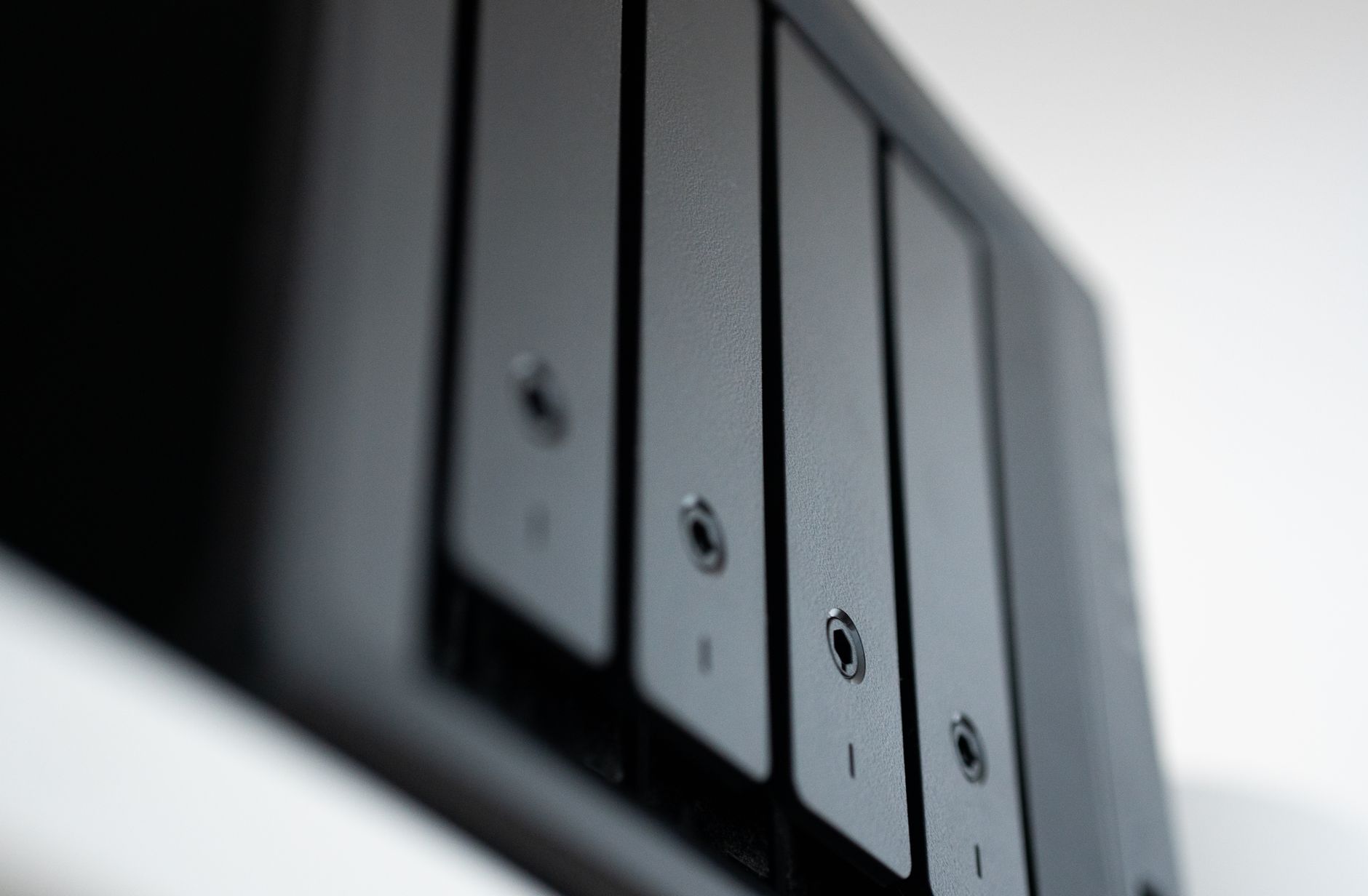
Pierwszy popularny wariant to gotowy NAS (2–4 zatoki na dyski) albo mały, energooszczędny serwer w obudowie typu desktop lub micro‑tower. Dla wielu użytkowników to najbardziej „domowa” forma mini data center.
Charakterystyka i typowe zastosowania
Tego typu urządzenia to:
niewielkie, mieszczą się na półce lub w szafce RTV,
zaprojektowane pod ciągłą pracę 24/7 z relatywnie niskim zużyciem energii,
wyposażone w przyjazny interfejs (panel www, aplikacje mobilne),
dla użytkowników potrzebujących bezpiecznego, stałego backupu i dostępu do plików z wielu urządzeń,
dla małych firm domowych, w których kilka komputerów musi współdzielić dane,
jako podstawowy, energooszczędny „core” mini data center, nawet jeśli obok masz później inne maszyny.
Plusy: prostota, niski pobór mocy, domowa kultura pracy
Najważniejsze zalety tego wariantu:
Niskie zużycie energii – jednostki NAS są projektowane tak, by pracować całodobowo bez nadmiernego poboru.
Niski hałas – pojedynczy, duży wentylator, wolnoobrotowy, często automatycznie sterowany temperaturą.
Brak „kombinacji kablowej” – jedno pudełko, kilka dysków, jeden zasilacz, jeden kabel sieciowy.
Gotowe funkcje – nie trzeba ręcznie stawiać całej infrastruktury, większość funkcji jest „z pudełka”.
Wyższa akceptacja domowników – wygląda i zachowuje się jak elegancki sprzęt RTV, a nie sprzęt z serwerowni.
Minusy: ograniczona rozbudowa i mniejsza elastyczność
Ceną za wygodę są pewne ograniczenia:
Ograniczona moc – przy dużej liczbie usług (VM, kontenery) można szybko dotrzeć do granicy wydajności.
Sufit rozbudowy – liczba dysków i RAM często jest sztywno określona; dalsza rozbudowa oznacza wymianę całości.
Wyższy koszt „za gigaherca” – płacisz za integrację i prostotę, a nie maksymalną wydajność za złotówkę.
Ograniczenia systemowe – w niektórych NAS‑ach brak pełnego dostępu do systemu lub wsparcia dla egzotycznych scenariuszy.
Dla większości osób szukających cichego, energooszczędnego centrum danych do domu te wady są do zaakceptowania, bo w zamian dostają spokój i prostotę.
Wariant 2 – mini‑PC / NUC + zewnętrzne dyski lub obudowa na dyski
Drugi wariant to mały, energooszczędny komputer (NUC, mini‑PC, mały desktop SFF) połączony z obudową na dyski (DAS) lub zewnętrznymi dyskami USB. Taki zestaw to alternatywa DIY dla „gotowego NAS‑a”.
Idea i zastosowania
Koncepcja jest prosta:
mini‑PC działa jako główny serwer (Linux, Proxmox, TrueNAS Scale, system serwerowy),
dyski trzymasz w zewnętrznej obudowie podpiętej przez USB / eSATA / Thunderbolt lub w samej obudowie serwera, jeśli ma na to miejsce,
całość jest kompaktowa, energooszczędna i cicha.
Taki wariant lubią osoby, które:
chcą mieć pełną kontrolę nad systemem i stosowanym oprogramowaniem,
potrzebują energooszczędnej maszyny pod kilka lekkich VM lub kontenerów,
chcą wycisnąć maksimum z smart zasilania – mini‑PC zwykle świetnie znoszą usypianie, Wake‑on‑LAN, zmiany trybów energetycznych.
Plusy: bardzo niski pobór mocy i elastyczność
Powody, dla których ten wariant uchodzi za jeden z najbardziej energooszczędnych:
Bardzo niski pobór mocy w spoczynku – mini‑PC potrafią zużywać zaskakująco mało energii przy małym obciążeniu.
Cicha praca – mały wentylator lub pasywne chłodzenie; dobrze współpracuje z salonem czy biurem w domu.
Pełna dowolność systemowa – możesz postawić, co chcesz: od prostego serwera plików po wirtualizację.
Świetna baza pod smart zasilanie – uśpienie, harmonogramy, WOL, integracja ze smart home są zwykle łatwe.
Minusy: więcej kabli i „składania”
Problemem bywa:
Bałagan kabli – osobny zasilacz dla mini‑PC, osobny dla obudowy dysków, kabel do switcha, inne akcesoria.
Ograniczenia I/O – zewnętrzne obudowy na dyski mają ograniczoną przepustowość i mogą wprowadzać wąskie gardła.
Samodzielna konfiguracja – od systemu operacyjnego, przez RAID, po usługi – wszystko robisz ręcznie.
Mniej „pancerne” niż serwer – to nie jest sprzęt klasy data center, więc trzeba delikatniej podchodzić do obciążenia i temperatur.
Jeśli lubisz konfigurować systemy i chcesz mieć maksimum energooszczędności przy umiarkowanej mocy, to bardzo rozsądny wybór.
Wariant 3 – używany serwer rack + domowy rack z odzysku
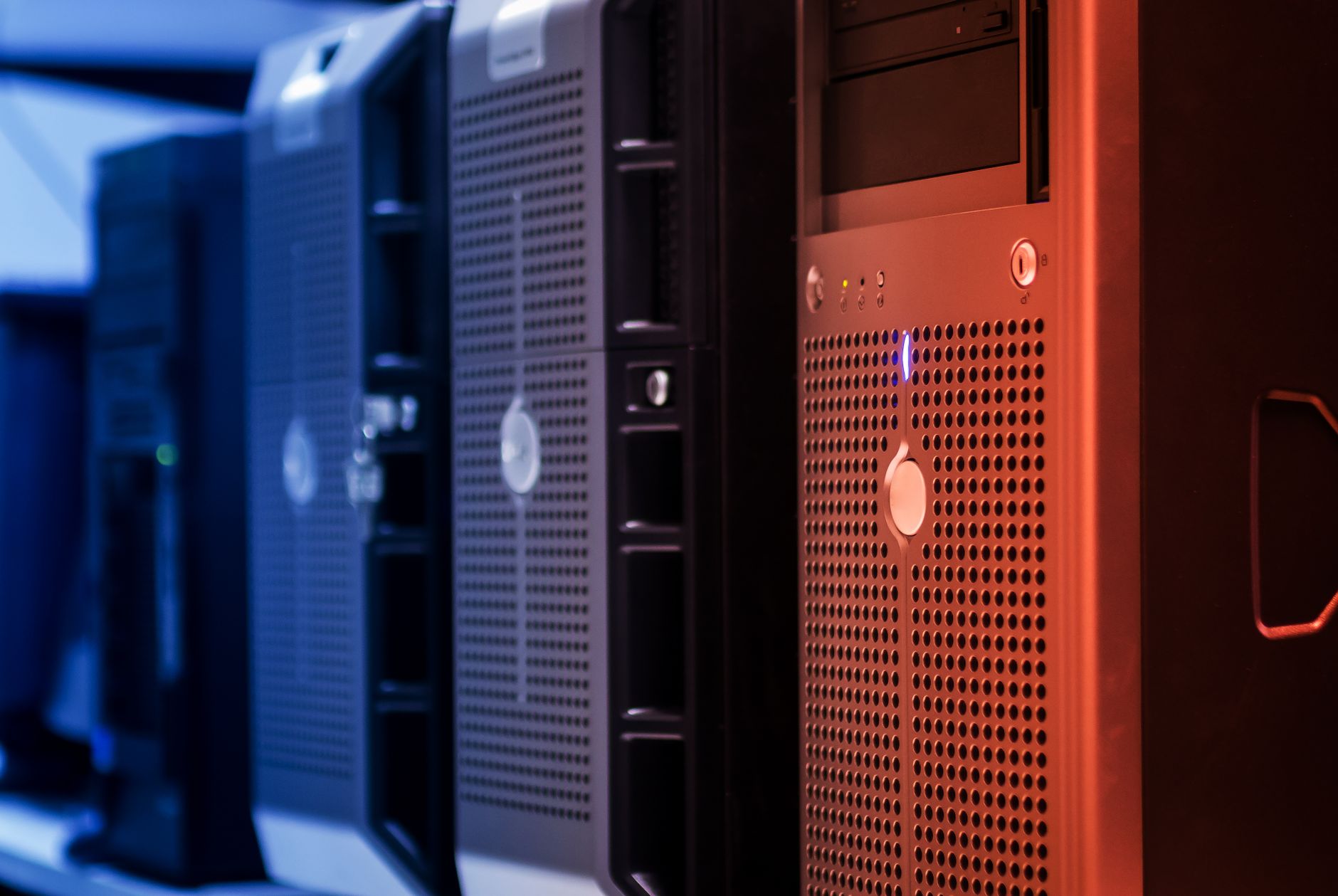
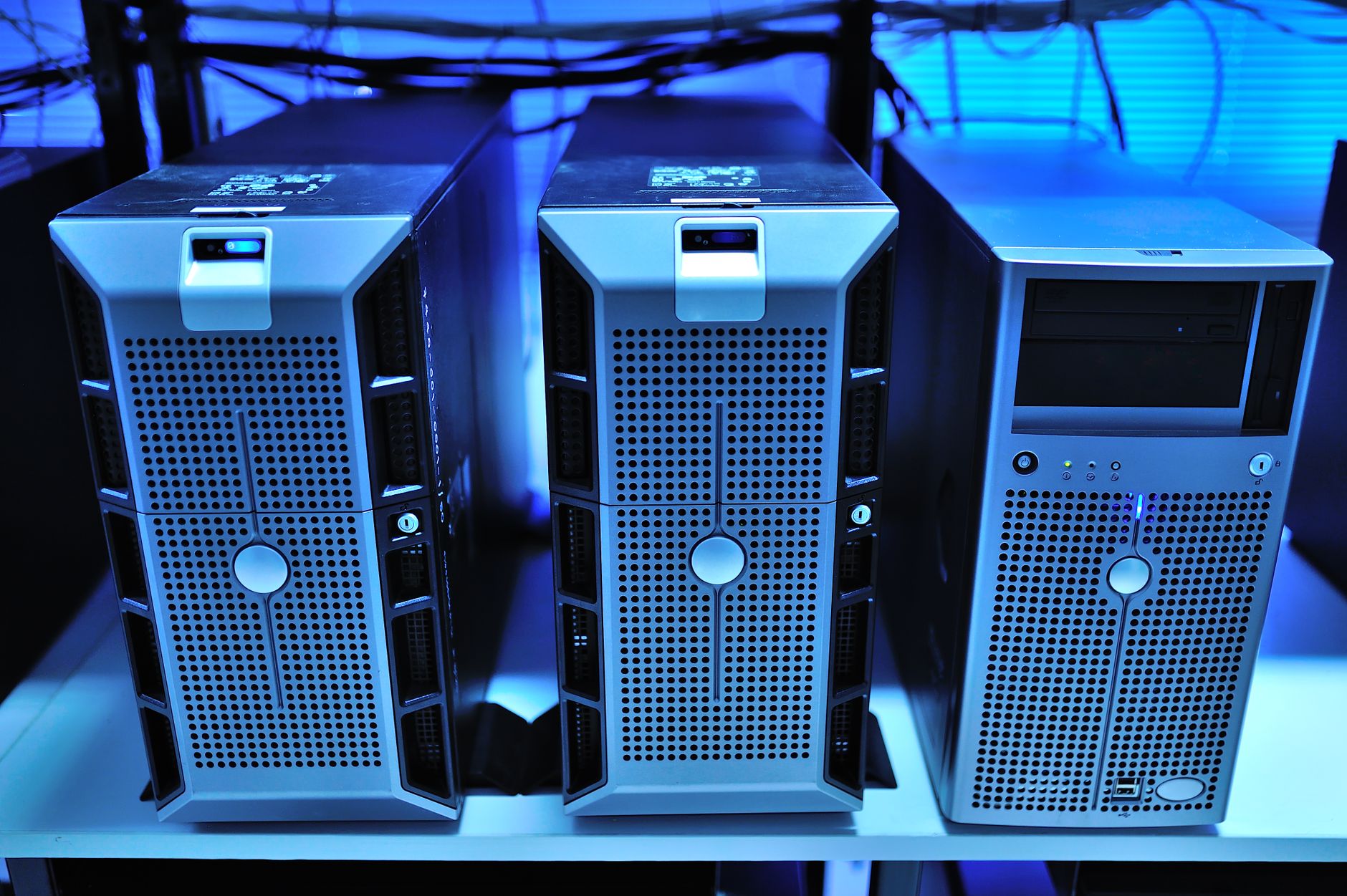
Klasyka homelabów: używany serwer rackowy 1U lub 2U, wciśnięty w tańszą szafę sieciową 19”, często też z drugiej ręki. Do tego switch, patchpanel, router, czasem drugi serwer. Na zdjęciach wygląda jak mini data center z prawdziwego zdarzenia.
Jak wygląda taki sprzęt i do czego kusi
Typowy używany serwer rackowy:
obsługuje dużo RAM‑u, wiele dysków, kilka interfejsów sieciowych,
ma sprzętowy RAID, zarządzanie zdalne (np. iDRAC, iLO),
jest projektowany do ciągłej, intensywnej pracy w klimatyzowanej serwerowni.
Kusi przede wszystkim:
dużą mocą obliczeniową – wiele rdzeni, duża ilość RAM,
rozbudową – łatwo dołożyć dyski, karty HBA, sieć 10G,
niską ceną zakupu – często bardzo atrakcyjną w porównaniu z nowym sprzętem.
Plusy: moc i rozbudowa za małe pieniądze
Z punktu widzenia homelabu, używany serwer rackowy daje:
„prawdziwe” środowisko serwerowe – idealne do nauki wirtualizacji, rozwiązań klasy enterprise, backupów, clusteringu;
duże możliwości rozbudowy – w jednej obudowie możesz zmieścić cały zestaw VM i usług;
łatwość serwisowania – szufladki na dyski, redundancja zasilaczy, wyjmowane wentylatory;
niski koszt wejścia – jeśli głównym kryterium jest „jak najwięcej mocy za jak najmniej pieniędzy”, rack wygrywa.
Minusy: hałas, zużycie energii i kłopot z lokalizacją
W mieszkaniu i domu te serwery pokazują swoje drugie oblicze:
Hałas – małe, szybkie wentylatory potrafią generować stały, wysoki szum. Do salonu się nie nadaje, w sypialni jest nie do przyjęcia.
Większe zużycie energii – serwery z czasów, gdy prąd w data center był tani, nie są projektowane z myślą o maksymalnej energooszczędności.
Wymagania co do chłodzenia – szafa w małym, zamkniętym schowku szybko robi się „piekarnikiem”.
Masa i gabaryty – pełny rack z serwerem, przełącznikiem i okablowaniem trudno gdziekolwiek „schować”; często kończy w garażu, piwnicy albo w najdalszym kącie korytarza.
Z perspektywy rachunku za prąd i komfortu domowników to zwykle najtrudniejszy do oswojenia wariant. Część osób po kilku miesiącach zachwytu mocą serwera zaczyna szukać cichszej, mniej prądożernej alternatywy – szczególnie gdy sprzęt działa 24/7, a nie tylko jako platforma do nauki.
Jeśli jednak masz osobne pomieszczenie (np. warsztat, strych, wydzieloną kotłownię) i liczysz się z wyższym poborem energii, używany rack potrafi długo służyć jako „ciężka artyleria” do testów, labów i zadań, które dla NAS‑a czy mini‑PC byłyby po prostu za duże. Dobrze też sprawdza się w roli serwera, który uruchamiasz tylko na czas konkretnych projektów, a na co dzień trzymasz wyłączony.
Wariant 4 – hybryda: cichy „core” + mocny serwer do zadań specjalnych
Ostatni wariant łączy kilka podejść. W praktyce wygląda to tak, że:
podstawowe usługi (plikownia, kopie zapasowe, kilka lekkich kontenerów) obsługuje cichy, energooszczędny serwer – najczęściej NAS albo mini‑PC,
obok stoi mocniejszy serwer (czasem właśnie używany rack), który włączasz tylko wtedy, gdy naprawdę jest potrzebny – do testów, labów, transkodowania wideo czy cięższych VM.
Taki układ bywa dobrym kompromisem, gdy z jednej strony potrzebujesz się czegoś nauczyć albo czasem „przycisnąć” infrastrukturę, a z drugiej – nie chcesz, by codzienny rachunek za prąd i hałas przypominały małe biuro.
Kluczowe jest tu sensowne podział zadań. Rzeczy krytyczne i stałe (dostęp do plików rodziny, backup zdjęć, VPN do domu) lądują na energooszczędnym „core”. Eksperymenty, laby, testy klastrów i głośne przeliczanie czegokolwiek – na maszynie, którą możesz bez wyrzutów sumienia wyłączyć na tydzień czy dwa. Dzięki temu w zwykły dzień pracuje tylko to, co faktycznie musi być włączone.
Dobrze działa tu też sprytne sterowanie zasilaniem: mocniejszy serwer wybudzany przez Wake‑on‑LAN, proste skrypty lub automatyzacja w Home Assistant. W praktyce możesz mieć przycisk w telefonie „włącz lab”, który po godzinie bez ruchu znów wszystko uspokoi. Wymaga to odrobiny konfiguracji, ale odwdzięcza się niższym rachunkiem i ciszą w domu.
Który wariant dla kogo – praktyczne scenariusze
Zamiast zastanawiać się „który sprzęt jest najlepszy”, łatwiej zacząć od pytania: co realnie ma u ciebie działać i w jakich warunkach. Inne rozwiązanie ma sens w kawalerce, inne w domu z piwnicą i osobną rozdzielnią.
Scenariusz 1 – mieszkanie, brak osobnego pomieszczenia, podstawowe usługi
Jeśli mieszkasz w bloku, nie masz piwnicy ani „kotłowni” i chcesz głównie:
trzymać kopie zdjęć i dokumentów,
streamować filmy do TV,
mieć prosty dostęp z zewnątrz (VPN, chmura domowa),
to rozsądne będą:
Wariant 1 (gotowy NAS) – gdy liczysz na prostotę, wsparcie producenta i mało zabawy w systemy,
Wariant 2 (mini‑PC + dyski) – gdy chcesz większej kontroli, np. Proxmox + kontenery, ale nadal zależy ci na ciszy.
Tutaj używany rack (Wariant 3) zwykle oznacza konflikt z domownikami: hałas, ciepło, światła LED w nocy. Nawet jeśli znajdziesz miejsce w szafie, trudno będzie zapewnić sensowne chłodzenie.
Scenariusz 2 – dom jednorodzinny, jest piwnica/strych/garaż
Gdy masz choćby mały, odizolowany kąt:
możesz pozwolić sobie na sprzęt głośniejszy i większy,
łatwiej też wstawić małą szafę rack 19” z używanym serwerem i przełącznikami.
W takim układzie często wygrywa:
Wariant 4 (hybryda) – NAS/mini‑PC w strefie mieszkalnej lub w cichym miejscu jako core + używany rack w piwnicy jako „lab do włączania”,
samo Wariant 3, jeśli naprawdę dużo testujesz i akceptujesz stałe zużycie energii oraz hałas w tym jednym pomieszczeniu.
Przydomowy „schowek techniczny” rozwiązuje większość problemów z hałasem, ale nie usuwa kwestii rachunków za prąd. Jeśli serwer z odzysku ma działać 24/7, warto mieć jasny powód, po co.
Scenariusz 3 – homelab i nauka: „chcę wirtualizację jak w pracy”
Kiedy głównym celem jest nauka:
klastrów Kubernetes,
rozwiązań typu vSphere, Proxmox, Ceph,
backupów i usług „enterprise”
– przyciąga Wariant 3 (rack). Nadaje się świetnie na poligon doświadczalny, ale niekoniecznie jako stały kręgosłup domowej infrastruktury.
Bezpieczniejsze energetycznie i spokojniejsze dla domu bywa:
Wariant 4 (hybryda) – core na NAS/mini‑PC, na którym trzymasz rodzinne dane i VPN, a rack wyłączony przez większość tygodnia,
albo nawet kilka mini‑PC połączonych w klaster – nadal cicho, a scenariusze „klastrowe” da się odtworzyć.
Scenariusz 4 – minimalista: „chcę coś lepszego niż router z dyskiem, ale bez przesady”
Jeżeli czujesz, że pełen homelab to za dużo, a jednocześnie:
router z dyskiem USB jest za słaby,
nie chcesz uczyć się administracji serwerem od zera,
najczęściej wystarczy:
mały NAS 2–4‑zatokowy z trybem oszczędzania energii (Wariant 1),
ewentualnie jeden mini‑PC jako „serwer na wszystko” (Wariant 2) – jeśli lubisz dłubać w systemie.
Tu używany rack to zazwyczaj więcej problemów niż zysków: głośniej, drożej w utrzymaniu, a realne wykorzystanie mocy niewielkie.
Porównanie wariantów pod kątem energii, hałasu i „domowości”
Żeby lepiej zobaczyć różnice, można spojrzeć na kilka prostych kryteriów: pobór mocy w spoczynku, hałas, trudność konfiguracji i to, jak łatwo taki sprzęt „wtopić” w mieszkanie.
Wariant
Energia (opisowo)
Hałas
Trudność konfiguracji
„Domowość” (akceptowalność w mieszkaniu)
1 – gotowy NAS / mały serwer desktop
niska, przewidywalna, często z trybami oszczędzania
wyższa, szczególnie 24/7, słabsza „ekonomia spoczynku”
wysoki hałas przy pracy, nie do salonu
średnia–wysoka (sprzęt enterprise, BMC, RAID)
niska – wymaga osobnego pomieszczenia
4 – hybryda (core + serwer do zadań specjalnych)
niska na co dzień, okresowo wyższa, gdy lab działa
na co dzień cicho, hałas tylko w czasie „zabawy”
wysoka – dwa różne światy do ogarnięcia
średnia – zależy, gdzie stanie „ciężka” część
Jeśli celem numer jeden jest komfort domowników, wybór zwykle zawęża się do NAS‑a lub mini‑PC. Rack z odzysku zaczyna mieć sens dopiero, gdy masz osobne pomieszczenie i konkretny plan, jak tę moc wykorzystasz.
Domowy rack z odzysku – na co uważać, zanim kupisz
Używany serwer i szafa brzmią jak okazja: „tanie gigaherce, profesjonalny wygląd, jak w prawdziwym DC”. W praktyce sporo rzeczy potrafi zaskoczyć – głównie niemiło.
1. Hałas wentylatorów i „test rozruchowy”
Najczęstszy scenariusz: serwer z ogłoszenia wygląda nieźle, ale po podłączeniu w mieszkaniu pojawia się ściana dźwięku. Przy starcie większość serwerów:
kręci wentylatorami na maksymalnych obrotach,
schodzi z obrotów dopiero po inicjalizacji BIOS/uEFI i kontrolerów.
W serwerowni to norma, w mieszkaniu – szok. Przed zakupem:
dobrze mieć choćby nagranie startu od sprzedającego,
sprawdzić opinie o konkretnym modelu pod kątem głośności,
uświadomić sobie, że „trochę głośny” z perspektywy admina DC to często „nie da się wytrzymać” w mieszkaniu.
2. Wiek platformy i sprawa energooszczędności
Im starszy serwer, tym częściej:
brak mu nowszych trybów oszczędzania energii,
kontroler zasilania utrzymuje wysokie obroty wentylatorów „na wszelki wypadek”,
zasilacze mają niższą sprawność niż współczesne modele.
Zamiast brać najtańszy i najstarszy sprzęt, lepiej:
szukać modeli z generacji, gdzie producenci zaczęli dbać o „zielone” data center,
przeczytać dokumentację pod kątem profilów zasilania i poziomów hałasu.
Nawet jeśli cena wejścia będzie minimalnie wyższa, w codziennych rachunkach różnica wchodzi na pierwszy plan.
3. Szafa rack – czy w ogóle jest potrzebna
Pełnowymiarowy rack 42U w domu to już nie homelab, tylko osobny mebel. Zanim kupisz szafę:
zastanów się, czy niższa szafa 9–15U lub wręcz stojak otwarty nie będzie rozsądniejsza,
policz, ile sprzętu realnie planujesz włożyć (często to jeden serwer + switch + NAS),
upewnij się, że szafa ma sensowne otwory wentylacyjne i można ją postawić w miejscu z przewiewem.
W ciasnym schowku nawet otwarta szafa potrafi się udusić cieplnie, a wtedy wentylatory kręcą szybciej i głośniej. Do tego dochodzi temat nośności podłogi, jeśli chcesz stawiać wszystko na antresoli czy lekkich deskach.
4. Okablowanie i zasilanie – „drobne” koszty, które dochodzą
Sam serwer to nie wszystko. Do domowego racka dochodzą:
patchpanele, kable krosowe, organizery kabli,
listwy zasilające (PDU), czasem dodatkowy mały UPS,
gniazdo z sensownym zabezpieczeniem przeciwprzepięciowym.
Zdarza się, że ktoś kupuje tanio serwer i szafę, a potem okazuje się, że „drobiazgi” kosztują niemal drugie tyle. Warto mieć na to margines w budżecie i nie optymalizować na siłę kosztem bezpieczeństwa elektrycznego.
Energooszczędność w praktyce: proste triki dla każdego wariantu
Niezależnie od tego, czy wybierzesz NAS, mini‑PC czy rack, sporo da się ugrać kilkoma prostymi ruchami – bez przeróbek instalacji i bez egzotyki.
1. Dyski – tryby uśpienia i sensowny dobór
Dyski talerzowe są jednym z większych źródeł poboru mocy i ciepła. Dobrze ustawione:
Źródło: Pexels | Autor: panumas nikhomkhai
mogą przechodzić w tryb spoczynku, gdy przez dłuższy czas nikt z nich nie korzysta,
w NAS‑ach i mini‑PC zmniejszają hałas – mniej „mlaskania” i wibracji.
Pułapka: zbyt agresywne usypianie dysków bywa uciążliwe. Jeśli:
system budzi dyski co kilka minut,
aplikacje indeksujące (np. galeria zdjęć) cały czas coś skanują,
to zamiast oszczędności pojawia się frustracja i szybsze zużycie dysków. Rozsądne są dłuższe interwały uśpienia (np. dziesiątki minut–godzina) i wyłączone lub przynajmniej ograniczone indeksowanie 24/7.
2. Harmonogramy pracy usług
Nie każda usługa musi być aktywna cały czas. Kilka typowych kandydatów do „przycinania”:
ciężkie zadania backupu – można je zrzucić na noc,
transkodowanie wideo – tylko gdy realnie oglądasz,
laby i środowiska testowe – startują na żądanie.
NAS‑y mają wbudowane harmonogramy włączania/wyłączania i startu usług. Mini‑PC łatwo zintegrować z crontabem lub systemem automatyzacji (Home Assistant, Ansible, prosty skrypt). Prosty przykład: serwer backupowy budzi się raz na dobę, wykonuje kopię zapasową i po wszystkim przechodzi w tryb uśpienia.
3. Wake‑on‑LAN i „przyciski soft‑power”
Wake‑on‑LAN (WOL) to prosty sposób na:
trzymanie maszyn w trybie uśpienia zamiast pełnego działania,
wzbudzanie ich tylko, gdy ich faktycznie potrzebujesz.
Działa to szczególnie dobrze z:
mini‑PC (Wariant 2),
dodatkowymi serwerami w hybrydzie (Wariant 4),
niektórymi NAS‑ami, które potrafią reagować na magic packet.
Do sterowania wystarczy:
aplikacja w telefonie wysyłająca pakiet WOL,
lub integracja w systemie smart home (przycisk „włącz lab”, „włącz serwer multimedialny”).
Przy starszych serwerach rackowych trzeba sprawdzić w BIOS/uEFI, czy WOL w ogóle działa i jaki jest pobór energii w stanie stand‑by – czasem bywa on na tyle wysoki, że zysk jest niewielki.
Wygodnym dodatkiem jest fizyczny „przycisk soft‑power” wpięty w automatykę – przełącznik na ścianie, pilot Zigbee, przycisk przy biurku. Jedno kliknięcie może wtedy odpalać sekwencję: włącz mini‑rack, rozbudź konkretny serwer WOL‑em, podnieś wybrane maszyny wirtualne. Po pracy drugi klik wysyła im sygnał do czystego wyłączenia lub hibernacji. Znika problem „czy na pewno wszystko pozamykałem”, szczególnie gdy korzystasz z kilku różnych sprzętów.
4. Monitoring zużycia energii – zanim cokolwiek zmienisz
Zanim zaczniesz polowanie na oszczędności, dobrze wiedzieć, co realnie pobiera prąd. Prosty watomierz wpięty między gniazdko a listwę zasilającą potrafi rozwiać wiele złudzeń – często okazuje się, że to nie „wielki” serwer jest największym winowajcą, tylko zawsze aktywny lab albo niedomknięta maszyna wirtualna z testami.
Pomaga podejście „jeden krok na raz”. Najpierw sprawdzasz pobór w spoczynku i pod obciążeniem, notujesz różnicę, dopiero potem wprowadzasz zmianę: wydłużasz usypianie dysków, wyłączasz niepotrzebny kontener, ograniczasz liczbę maszyn startujących automatycznie. Po kilku dniach wracasz do pomiaru i widzisz, czy miało to sens. Bez tego łatwo poświęcić wygodę, a na rachunkach nie zobaczyć praktycznie nic.
5. Temperatury i przepływ powietrza
Większość domowych „serwerowni” pada nie przez brak mocy, tylko przez ciepło. Gdy sprzęt stoi w zamkniętej szafce, obudowie RTV albo wciśnięty w kąt bez przewiewu, automatyka chłodzenia robi, co może: podbija obroty wentylatorów, zwiększa pobór mocy, a i tak bywa gorąco. Wystarczy zostawić kilka centymetrów przestrzeni z tyłu i u góry obudowy, nie blokować wlotów oraz w razie potrzeby dodać cichy wentylator wyciągowy w szafce – często zwykły 120‑mm na 5–7 V.
Dobrym sygnałem ostrzegawczym są nagłe skoki hałasu przy pozornie lekkich zadaniach, np. odtwarzanie filmu z NAS‑a czy prosty backup. To zwykle znaczy, że układ pracuje na granicy komfortowej temperatury i każde obciążenie powoduje „sprint” wentylatorów. Zamiast od razu wymieniać sprzęt, opłaca się najpierw poprawić przepływ powietrza i sprawdzić, czy to nie wystarczy, żeby system uspokoił się i w idle wrócił do niskich obrotów.
Domowy mini data center nie musi być ani „piecem”, ani projektem na poziomie profesjonalnej serwerowni. Klucz to dobranie wariantu pod swój scenariusz – ile godzin dziennie sprzęt naprawdę ma pracować, jak bardzo przeszkadza ci szum i czy masz dla tego wszystkiego osobne miejsce. Gdy odpowiesz sobie na te pytania i zaczniesz od małej, przemyślanej konfiguracji, łatwiej później zdecydować, czy rozbudować się w stronę domowego racka, czy zostać przy sprytnym, energooszczędnym „pudełku”, które po prostu robi robotę.
Smart zasilanie bezpieczne dla domu i sprzętu
Sterowanie zasilaniem w mini data center brzmi kusząco: włączasz, kiedy potrzebujesz, oszczędzasz w tle. Z drugiej strony łatwo przesadzić – zbyt agresywne odcinanie prądu kończy się uszkodzoną macierzą, a źle dobrane „inteligentne” gadżety potrafią być najsłabszym ogniwem całej instalacji.
1. UPS – fundament, nie dodatek
Domowy rack bez UPS‑a prędzej czy później zaliczy twarde wyłączenie w najgorszym możliwym momencie, np. w środku aktualizacji systemu plików. UPS pełni tu kilka ról naraz:
bufor przy krótkich zanikach – migające światła nie kończą się restartem serwera,
kontrolę wyłączenia – przy dłuższym braku zasilania serwer dostaje sygnał do czystego shutdownu,
filtrację przepięć – zabezpieczenie przed „pikami” z sieci przy przełączaniu obciążeń (np. pompa, lodówka).
Nie trzeba od razu dużej, ciężkiej jednostki. W mini data center zwykle wystarcza UPS:
obsługujący komunikację z serwerem/NAS‑em (USB/SNMP),
pod który podpinasz tylko najważniejsze urządzenia: NAS, mini‑PC, switch, router.
Błąd, który pojawia się często: podłączanie do UPS‑a wszystkiego „bo jest wolne gniazdko” – drukarki laserowe, ładowarki, lampy. W efekcie UPS dostaje za duży impuls prądowy przy starcie tych urządzeń, szybciej się starzeje i ma gorszy czas podtrzymania wtedy, gdy jest naprawdę potrzebny.
2. Inteligentne gniazdka – gdzie mają sens, a gdzie nie
Smart gniazdka kuszą możliwością zdalnego włączania i podglądu zużycia. W domowym racku mają sens głównie tam, gdzie:
sprzęt dobrze znosi twarde odcięcie zasilania (np. dodatkowy, niekryty serwer labowy),
urządzenie ma prosty, automatyczny start po powrocie prądu,
chcesz monitorować pobór mocy całego segmentu – np. szafy, listwy czy pojedynczej maszyny.
Czego unikać:
stawiania smart gniazdka jako jedynego zabezpieczenia dla krytycznego serwera czy NAS‑a,
odcinania gniazdkiem urządzeń z macierzami dyskowymi lub bazami danych w trakcie pracy,
taniej elektroniki bez certyfikatów, do której podłączasz wysoki i ciągły pobór mocy.
Bezpieczny scenariusz: smart gniazdko kontroluje listwę dla sprzętów „drugiej kategorii” – lab, dev, dodatkowe serwery do testów. Core (NAS, router, główny mini‑PC) siedzi na osobnym obwodzie z UPS‑em i klasyczną, solidną listwą.
3. Logika wyłączania: kolejność ma znaczenie
Jeśli zaczynasz bawić się w automatyczne wyłączanie sprzętu, kluczowe są:
kolejność zamykania (najpierw usługi, potem system, na końcu zasilanie),
minimalne opóźnienia między krokami,
warunki „nie wyłączaj, jeśli…” – np. trwa backup lub transkodowanie.
Prosty schemat dla hybrydowego wariantu (jeden core + maszyny dodatkowe):
System automatyzacji (np. Home Assistant) wysyła sygnał do maszyn wirtualnych / kontenerów: grzeczne zatrzymanie.
Po chwili wysyła komendę shutdown do fizycznych serwerów labowych (SSH/API).
Dopiero gdy ping przestaje odpowiadać, wyłącza zasilanie listwy przez smart gniazdko, jeśli to konieczne.
Core (NAS, router) zostaje nietknięty albo wyłącza się jako ostatni, przez UPS, przy dłuższym braku zasilania z sieci.
Warto od początku założyć, że nie wszystko ma być „na prądzie z automatyki”. Krytyczne elementy lepiej wyłączać rzadko i przewidywalnie niż codziennie o 2:00 w nocy „bo tak ustawiłem scenę oszczędzania”.
Jak połączyć energooszczędność z niezawodnością na co dzień
Przy pierwszym projekcie domowego racka pojawia się typowy dylemat: z jednej strony kuszą tryby uśpienia i automatyczne wyłączanie, z drugiej – strach przed tym, że gdy akurat coś będzie potrzebne, serwer okaże się uśpiony albo wcale nie wstanie.
1. Co może chodzić 24/7 bez wyrzutów sumienia
Jest kilka elementów, które w praktyce zazwyczaj pracują non stop:
router / brama sieciowa – dostęp do internetu i VPN,
switch – szkielet sieci, lepiej nie kombinować z jego wyłączaniem,
Te urządzenia zwykle i tak są relatywnie energooszczędne, a zyski z ich częstego usypiania bywają symboliczne w porównaniu z ryzykiem – niedziałające automaty, brak dostępu do danych z zewnątrz, problemy przy aktualizacjach.
2. Co można śmiało usypiać lub wyłączać
Dużo więcej swobody masz przy:
labach i środowiskach testowych – VM‑ki, klastry do nauki, testowe kontenery,
serwerach multimedialnych wymagających dużej mocy – np. sprzęt do transkodowania 4K,
dodatkowych serwerach pod konkretne projekty – hackathony, prace dyplomowe, sezonowe hobby.
Tu dobrym podejściem jest zasada „start na żądanie”: serwer jest wyłączony lub w głębokim śnie, dopóki ktoś nie:
kliknie przycisku „włącz lab” w aplikacji smart home,
wejdzie na specjalny adres URL (np. portal zarządzający),
wyśle pakiet WOL z ulubionego narzędzia.
Dzięki temu oszczędzasz prąd przez większość czasu, a gdy faktycznie chcesz się pobawić w lab – masz pełną moc w kilka minut.
3. Jak uniknąć „efektu loterii” po zaniku prądu
Częsty problem po pierwszej poważniejszej awarii zasilania to chaos: część maszyn wstała, część nie, jedne czekają na ręczne potwierdzenie, inne zaczynają agresywny resync macierzy. Da się to uporządkować kilkoma prostymi krokami:
Skonfiguruj w BIOS/uEFI serwerów, co mają robić po powrocie zasilania – „zostań wyłączony” lub „uruchom się automatycznie”.
Ustal priorytety: router i NAS startują jako pierwsze, lab może zostać wyłączony, dopóki ręcznie go nie zażądasz.
W UPS‑ie ustaw czas opóźnienia wyłączenia i ewentualnego restartu tak, by krytyczny sprzęt zdążył się poprawnie zamknąć.
Raz na jakiś czas zrób kontrolowany test – odetnij zasilanie (z zachowaniem zasad bezpieczeństwa) i sprawdź, jak system się zachowa.
Chodzi o to, by po powrocie prądu nie zgadywać, w jakim stanie jest domowe data center. Masz z góry wiedzieć: które urządzenia wstaną same, które celowo zostaną w stanie off, a które wyłączą się po kilku minutach na baterii UPS‑a.
Jak wybrać wariant dla siebie – krótkie kryteria decyzji
Kiedy wszystkie opcje są na stole, łatwo się zakręcić. Pomaga prosta siatka pytań – odpowiedzi zazwyczaj same kierują w stronę konkretnego wariantu.
1. Kluczowe pytania przed wyborem sprzętu
Ile godzin dziennie faktycznie używasz serwera?
Jeśli to głównie backup nocą i sporadyczny dostęp – lepszy będzie NAD / mini‑PC (Wariant 1 lub 2) z opcją głębokiego uśpienia. Gdy serwer pracuje praktycznie cały czas (monitoring, automatyka, multum usług) – można pomyśleć o mocniejszym core + dodatkach (Wariant 4).
Jak wrażliwi na hałas są domownicy?
Małe mieszkanie, cienkie ściany i sporo pracy z domu to dobry argument za cichym NAS‑em lub mini‑PC. Stary rack w takim scenariuszu bywa nie do zaakceptowania, chyba że masz odizolowane pomieszczenie.
Czy lubisz i chcesz „grzebać” w sprzęcie?
Jeśli konfiguracja BIOS‑u, wymiana wentylatorów, strojenie profili zasilania brzmią jak zabawa – używany serwer rack (Wariant 3) lub hybryda mają sens. Jeżeli chcesz raczej „ustawić raz i zapomnieć”, gotowy NAS i mini‑PC będą mniej kłopotliwe.
Jak szybko rosną twoje potrzeby?
Dla stabilnych, prostych wymagań (kopie zapasowe, kilka usług self‑hosted) zwykle wystarcza NAD / mini‑PC. Jeśli wiesz, że za rok będziesz stawiać klastry, laby, kilka hypervisorów – wygodniej zbudować domowy rack z możliwością dokładania kolejnych jednostek.
2. Dla kogo który wariant – w skrócie
Profil użytkownika
Najsensowniejszy wariant
Dlaczego
Domownik, który chce bezpieczny backup i prosty serwer plików
Gotowy NAS (Wariant 1)
Najprostsza konfiguracja, niski hałas, dobre wsparcie producenta, wbudowane harmonogramy i oszczędzanie energii.
Entuzjasta self‑hostingu z paroma usługami (media, VPN, kilka kontenerów)
Mini‑PC + obudowa na dyski (Wariant 2)
Więcej elastyczności niż NAS, nadal cicho i energooszczędnie, rozsądne koszty startu.
Osoba ucząca się administrowania, wirtualizacji, klastrów
Używany serwer rack lub hybryda (Wariant 3/4)
Pełne funkcje serwerowe, sporo RAM i slotów, sensowny poligon do nauki – kosztem hałasu i wyższego poboru mocy.
Ktoś, kto potrzebuje jednocześnie „domowego pudełka” i okresowo mocnej platformy labowej
Core energooszczędny + okazjonalne maszyny (Wariant 4)
Dobre połączenie: tani w utrzymaniu core + możliwość uruchomienia ciężkich serwerów tylko wtedy, gdy są potrzebne.
3. Rozsądny kolejny krok
Zamiast zaczynać od szafy rack i kilku serwerów, zwykle bezpieczniej jest:
Skupić się na jednym, sensownym „core” – cichym NAS‑ie lub mini‑PC, który ogarnie 80% potrzeb.
Dobrać do niego UPS i ogarnąć porządne okablowanie oraz miejsce z dobrym przepływem powietrza.
Poobserwować przez kilka tygodni realne zużycie energii i scenariusze użycia.
Dopiero potem zdecydować, czy opłaca się dostawić stary serwer rack / kolejną maszynę na potrzeby labu, czy lepiej pozostać przy jednym, dopracowanym urządzeniu.
Gdy tak ułożysz projekt, domowy mini data center przestaje być „odkurzaczem na prąd”, a staje się normalnym elementem domu – przewidywalnym, uporządkowanym i dopasowanym do tego, jak naprawdę korzystasz z własnej infrastruktury.
Najczęściej zadawane pytania (FAQ)
Od czego zacząć budowę domowego mini data center, żeby nie przesadzić?
Najprościej zacząć od małego, pojedynczego urządzenia: gotowego NAS-a lub mini-PC z jednym dyskiem na backupy. Daje to już własną „chmurę” i centralne miejsce na pliki, a jednocześnie nie zmienia mieszkania w hałaśliwą serwerownię.
Dopiero gdy zobaczysz, czego faktycznie używasz (backup, multimedia, kilka usług), możesz dołożyć kolejne elementy – np. drugi dysk, lekką wirtualizację czy osobny mini-PC. Zatrzymuje to typowy scenariusz „kupiłem za grosze serwer rackowy, a teraz rodzina nie może spać”.
Jaki wariant domowego mini data center jest najbardziej energooszczędny?
Najmniej prądu zużywa zwykle zestaw mini-PC/NUC z dyskami w obudowie USB lub mały, gotowy NAS. Obie opcje są projektowane z myślą o pracy 24/7 przy niskim poborze mocy i dobrze znoszą agresywne oszczędzanie energii (uśpienie, Wake-on-LAN, wyłączanie dysków w spoczynku).
Duże serwery rackowe z odzysku kuszą ceną zakupu, ale w mieszkaniu często przegrywają: głośne wentylatory i stałe, wyższe zużycie prądu. Jeśli rachunki za energię są dla Ciebie ważne, lepiej skupić się na mini-PC lub NAS-ie jako „sercu” systemu, a cięższe maszyny uruchamiać tylko na czas testów.
Czy domowy rack z używanymi serwerami ma sens w mieszkaniu w bloku?
Ma sens głównie wtedy, gdy naprawdę go potrzebujesz: uczysz się wirtualizacji na większą skalę, testujesz rozwiązania typu Kubernetes, zarządzasz wieloma VM-kami lub masz specyficzne potrzeby firmowe. Dla samego backupu i multimediów będzie to zwykle przerost formy nad treścią.
W bloku barierą stają się hałas, ciepło i miejsce. Serwer 1U w trybie „datacenter” potrafi być słyszalny przez ścianę, a mała szafa rackowa może zająć sporą część przedpokoju lub schowka. W takich warunkach bezpieczniej postawić na mini-PC lub NAS jako bazę, a rack – jeśli już – trzymać w możliwie odizolowanym miejscu i używać go tylko okresowo.
Jak ograniczyć hałas i zużycie prądu w domowym mini data center?
Największy efekt dają trzy proste kroki: rozsądny wybór sprzętu (NAS/mini-PC zamiast pełnych serwerów rackowych), skonfigurowanie trybów oszczędzania energii (usypianie, wyłączanie dysków, harmonogramy pracy) oraz fizyczne odizolowanie od części mieszkalnej (np. schowek, zamykana szafka z otworami wentylacyjnymi).
Warto też rozdzielić usługi na „24/7” i „dorywcze”. Backupy, VPN czy Home Assistant mogą działać stale na energooszczędnej maszynie, a środowiska testowe czy serwer gier włączać tylko wtedy, gdy są faktycznie używane. Zmniejsza to jednocześnie hałas, temperaturę w mieszkaniu i wysokość rachunków.
NAS czy mini-PC – co lepsze jako domowe mini data center?
NAS sprawdzi się, gdy zależy Ci na prostocie: konfiguracja z poziomu przeglądarki, gotowe aplikacje (chmura, multimedia, backup, VPN), mało kabli i dobry balans między ciszą a energooszczędnością. To dobra opcja, jeśli nie chcesz „bawić się w admina”, a potrzebujesz stabilnego centrum danych w domu.
Mini-PC daje większą swobodę: sam wybierasz system (np. Linux, Proxmox, TrueNAS Scale), możesz łatwiej eksperymentować z kontenerami i wirtualizacją i bardziej precyzyjnie sterować zasilaniem. Wymaga jednak więcej wiedzy i czasu na konfigurację. Dla wielu osób sensowny kompromis to: NAS jako stabilny magazyn danych + mini-PC jako „plac zabaw” do nauki.
Jak pogodzić domowe mini data center z domownikami, którzy nie lubią hałasu i migających diod?
Pomaga kilka prostych rozwiązań: ustawienie sprzętu w mniej uczęszczanym miejscu (schowek, zamknięta szafka z wentylacją), wybór urządzeń z cichym chłodzeniem oraz ograniczenie liczby „pudełek” – pojedynczy NAS lub mini-PC jest zwykle dużo łatwiejszy do zaakceptowania niż cała szafa rackowa.
Dobrym krokiem jest też jasne określenie, co naprawdę ma działać 24/7, a co możesz włączać tylko na życzenie. Gdy w nocy nie pracuje hałaśliwy serwer testowy, a świeci tylko jeden cichy NAS, zwykle znika większość napięć w domu. Jeśli domownicy zobaczą realne korzyści (bezpieczne zdjęcia, szybki dostęp do filmów, stabilny internet), łatwiej zgodzą się na drobną „infrastrukturę” w przedpokoju.
Jakie są realne ograniczenia domowego mini data center, o których łatwo zapomnieć?
Najczęściej zaskakują: hałas (szum wentylatorów po kilku dniach zaczyna męczyć), miejsce zajęte przez szafę i kable, stałe obciążenie instalacji elektrycznej i kwestia bezpieczeństwa danych. Łatwo kupić „okazyjny” serwer, znacznie trudniej potem wytłumaczyć rodzinie, dlaczego w przedpokoju jest ciepło i głośno przez całą noc.
Dlatego zanim rozbudujesz sprzęt, dobrze jest odpowiedzieć sobie na kilka pytań: ile faktycznie danych trzymasz, ile usług potrzebuje pracy non stop, jak wygląda Twoje mieszkanie (blok vs dom) i co się stanie z danymi przy awarii prądu lub dysku. Dzięki temu zbudujesz mini data center, które jest pomocne, a nie uciążliwe.
Kluczowe Wnioski
Domowy „router z dyskiem” bardzo łatwo przeradza się w mini data center: od jednego komputera do backupu dochodzisz do szafy rack, kilku serwerów i stałego hałasu oraz wysokich rachunków za prąd.
Mini data center w domu ma różne poziomy złożoności – od prostego NAS‑a, przez mini‑PC z wieloma usługami, aż po pełny rack – i im wyżej, tym bardziej liczą się hałas, ciepło, zużycie energii oraz porządek w okablowaniu.
Kluczowe motywacje to prywatna chmura, self‑hosting, homelab do nauki i wsparcie małej firmy, ale każdy z tych scenariuszy ma inne wymagania co do mocy, dostępności 24/7 i akceptowalnego poziomu hałasu.
Największymi ograniczeniami w mieszkaniu są: głośność sprzętu, zajmowane miejsce, stałe obciążenie instalacji elektrycznej, akceptacja domowników oraz rosnące ryzyko utraty danych bez sensownego backupu i UPS‑a.
O sukcesie domowego mini data center decyduje nie „najmocniejszy sprzęt”, lecz dobranie wariantu do realnych potrzeb oraz rozsądne smart zasilanie: kontrola poboru mocy, ciepła i pracy 24/7.
Gotowy NAS lub mały serwer desktop to najbardziej „domowy” wariant: mały, cichy, energooszczędny, z gotowymi funkcjami (chmura, backup, multimedia) i wysoką akceptowalnością w salonie czy szafce RTV.
Ceną za wygodę NAS‑a są ograniczenia skalowalności (liczba dysków, RAM, moc CPU) i wyższy koszt za jednostkę wydajności, dlatego przy większych planach trzeba liczyć się z koniecznością późniejszej wymiany całej jednostki.
Ciekawy artykuł! Bardzo interesujące podejście do tworzenia energooszczędnych data center w domu. Wykorzystanie racka z odzysku i smart zasilania to naprawdę innowacyjne rozwiązanie. Z pewnością warto zastanowić się nad takim projektem, zwłaszcza w dobie zwiększającego zużycia energii przez urządzenia elektroniczne. Może to być również świetna okazja do nauki i eksperymentowania z własnymi rozwiązaniami DIY. Chętnie bym się dowiedział więcej szczegółów na temat funkcjonalności i efektywności takiego mini data center.




Ciekawy artykuł! Bardzo interesujące podejście do tworzenia energooszczędnych data center w domu. Wykorzystanie racka z odzysku i smart zasilania to naprawdę innowacyjne rozwiązanie. Z pewnością warto zastanowić się nad takim projektem, zwłaszcza w dobie zwiększającego zużycia energii przez urządzenia elektroniczne. Może to być również świetna okazja do nauki i eksperymentowania z własnymi rozwiązaniami DIY. Chętnie bym się dowiedział więcej szczegółów na temat funkcjonalności i efektywności takiego mini data center.
Możliwość dodawania komentarzy nie jest dostępna.